

স্লাইড ডিজাইন — লেআউট, থিম ও মাস্টার
Slide design — layout, theme and master
এই লেসন পড়ার পরে তুমি পারবে
- ভালো প্রেজেন্টেশন ডিজাইনের নীতিগুলো বলতে পারবে
- স্লাইড লেআউট বদলানোর ধাপ লিখতে পারবে
- থিম ও ব্যাকগ্রাউন্ডের পার্থক্য এবং স্লাইড মাস্টারের কাজ বুঝতে পারবে
1. ভালো ডিজাইনের সাত নীতি
ভালো প্রেজেন্টেশন ডিজাইন (design principles) মানে সাজসজ্জা নয় — এমন নিয়ম মানা, যাতে স্লাইড সহজে পড়া যায়, মূল কথা চোখে পড়ে এবং দর্শকের মনোযোগ ধরে রাখা যায়।
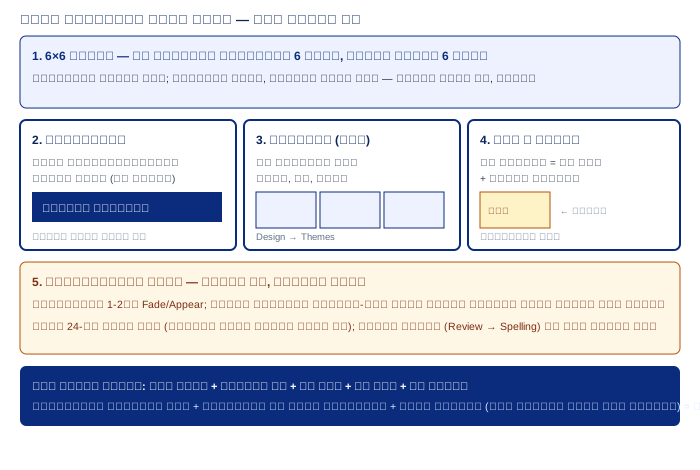
সাতটি নীতি ও নিয়ম
| নীতি | নিয়ম |
|---|---|
| 6×6 নিয়ম | এক স্লাইডে সর্বোচ্চ 6 লাইন, প্রতি লাইনে 6 শব্দের বেশি নয় |
| বৈসাদৃশ্য | ব্যাকগ্রাউন্ড ও লেখার রঙে স্পষ্ট পার্থক্য; যেমন গাঢ় নীলে সাদা লেখা |
| একরূপতা | সব স্লাইডে একই ফন্ট, রঙ ও লোগো (থিম দিয়ে আনা হয়) |
| ফাঁকা জায়গা | স্লাইড ঠাসাঠাসি না করে ছবি ও লেখার মাঝে ফাঁকা রাখা |
| ছবি ও চার্ট | শুধু লেখা নয় — একটি ছবি বা চার্টে মূল কথা দেখানো |
| অ্যানিমেশনে সংযম | প্রয়োজন ছাড়া ভঙ্গি না দেওয়া; 1-2টি সাধারণ ট্রানজিশনই যথেষ্ট |
| ফন্টের আকার | শিরোনাম 32-44 ও মূল লেখা 24-28 পয়েন্ট — পেছনের সারি থেকেও পড়া যায় |
2. স্লাইড লেআউট — স্লাইডের ছাঁচ
স্লাইড লেআউট (slide layout) হলো স্লাইডে শিরোনাম, লেখা, ছবি ও চার্টের সাজানো ছক — যেমন Title and Content, Title Only, Two Content বা Blank।
লেআউট বদলানোর ধাপ
- 1যে স্লাইডের লেআউট বদলাবে সেটি স্লাইডস পেন থেকে নির্বাচন করো।
- 2Home ট্যাবের Slides গ্রুপে Layout বাটনে ক্লিক করো।
- 3তালিকা থেকে দরকারি ছক বেছে নাও (যেমন Title and Content বা Two Content)।
- 4ছকে “Click to add Title” বা “Click to add Text”-এ ক্লিক করে লেখা বসাও।
- 5ছবি বা চার্টের আইকনে ক্লিক করে ফাইল বা সংখ্যা যোগ করো।
বাছার নিয়ম — শুধু কথার স্লাইডে Title and Content, দুই ছবির তুলনায় Two Content, আর পুরো ছবির স্লাইডে Blank; ভুল ছক নিলে পরে Home → Layout থেকে বদলে নেওয়া যায়।
3. লেখা বসানো, বুলেটের স্তর ও Autofit
স্লাইডে লেখা বসানো (text formatting) মানে প্লেসহোল্ডারে টাইপ করে ফন্ট ঠিক করা; আর বুলেটের স্তর (bullet level) মানে মূল পয়েন্টের নিচে উপ-পয়েন্ট সাজানো।
বুলেট, স্তর ও Autofit-এর ব্যবহার
| বিষয় | ব্যবহার |
|---|---|
| বুলেট | মূল পয়েন্টের তালিকা — Home → Bullets |
| নম্বর | ক্রমিক ধাপ — Home → Numbering |
| স্তর বাড়ানো | উপ-পয়েন্ট বানাতে Tab চাপো (Increase List Level) |
| স্তর কমানো | মূল পয়েন্টে ফিরতে Shift+Tab চাপো |
| Autofit | লেখা বেশি হলে বাক্সে আঁটাতে ফন্ট ছোট বা বাক্স বড় করে |
| লাইন ব্যবধান | Paragraph গ্রুপের Line Spacing দিয়ে পড়তে সহজ করা |
4. থিম ও ব্যাকগ্রাউন্ড
থিম (theme) হলো পুরো প্রেজেন্টেশনের তৈরি রূপ — ফন্ট, রঙ ও ব্যাকগ্রাউন্ডের সমন্বয়; আর ব্যাকগ্রাউন্ড (background) হলো প্রতিটি স্লাইডের পেছনের রঙ বা নকশা।
থিম ও ব্যাকগ্রাউন্ড বদলানোর ধাপ
- 1Design ট্যাব খোলো — বামে Themes গ্রুপ, ডানে Background গ্রুপ দেখা যাবে।
- 2থিম বদলাতে Themes গ্রুপের তালিকা থেকে পছন্দের থিমে ক্লিক করো — সব স্লাইডে একসাথে লাগবে।
- 3শুধু রঙ বদলাতে চাইলে Themes গ্রুপের Variants থেকে রঙের ধরন বাছো।
- 4ব্যাকগ্রাউন্ড বদলাতে ডানের Format Background বাটনে ক্লিক করো।
- 5Solid fill, Gradient fill বা Picture থেকে পছন্দ বেছে Apply to All চাপলে সব স্লাইডে লাগবে।
পার্থক্যটি মনে রাখো — থিম পুরো প্রেজেন্টেশনের পোশাক, ব্যাকগ্রাউন্ড শুধু পেছনের দেয়ালের রঙ; থিম বদলালে ফন্ট ও রঙ সব বদলায়, ব্যাকগ্রাউন্ড বদলালে শুধু পেছনের রঙ বদলায়।
5. স্লাইড মাস্টার — একবার বদল, সব জায়গায়
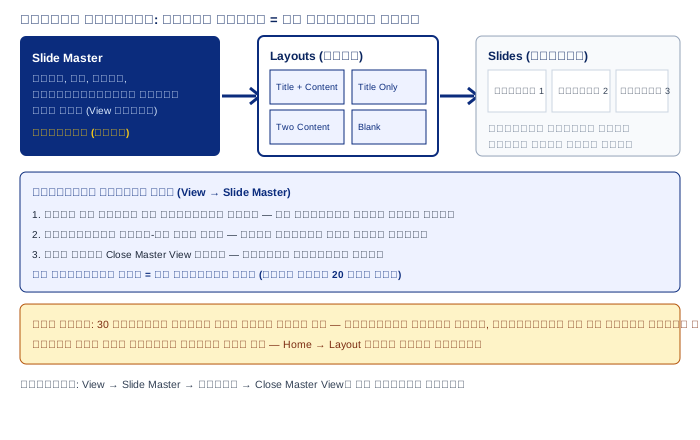
স্লাইড মাস্টার (slide master) হলো সব স্লাইডের জননী-ছাঁচ — এখানে ফন্ট, রঙ, লোগো বা ফুটার একবার বসালে তা সব স্লাইড ও সব লেআউটে নিজে নিজে লাগে।
স্লাইড মাস্টার ব্যবহারের ধাপ
- 1View ট্যাব থেকে Slide Master চাপো — বামে মাস্টার ও তার নিচে লেআউটগুলো দেখা যাবে।
- 2সবচেয়ে উপরের বড় মাস্টারটি নির্বাচন করো (এটিতে বদলালে সব লেআউটে লাগবে)।
- 3শিরোনামের ফন্ট ও রঙ, বুলেটের ধরন ঠিক করো; লোগো বসাতে Insert → Pictures ব্যবহার করো।
- 4পাতা নম্বর বা তারিখ চাইলে Insert → Header and Footer থেকে চালু করো।
- 5কাজ শেষে Slide Master ট্যাবের Close Master View চাপো — সাধারণ স্লাইডে ফেরত আসবে।
সুবিধা হলো সময় বাঁচা ও একরূপতা — 30টি স্লাইডে আলাদা করে লোগো না বসিয়ে মাস্টারে একবার বসালেই হয়; আর নতুন স্লাইড খুললেই ঠিক রূপে খুলে।
6. মনে রাখার ট্রিক
ডিজাইনের ধাপ মনে রাখার চাবি
| ছাঁচ | Layout — Home ট্যাব থেকে স্লাইডের ছক | Title and Content |
| পোশাক | Theme — Design ট্যাব থেকে পুরো রঙ-ফন্ট | সব স্লাইডে একসাথে |
| দেয়াল | Background — Format Background | শুধু পেছনের রঙ |
| জননী | Slide Master — View ট্যাব থেকে একবার বদল | সব স্লাইডে প্রয়োগ |
7. পরীক্ষায় কীভাবে লিখবে
পরীক্ষার টিপ