

ছবি-মিডিয়া, ট্রানজিশন ও অ্যানিমেশন
Pictures and media, transition and animation
এই লেসন পড়ার পরে তুমি পারবে
- ছবি, চার্ট, অডিও, ভিডিও, SmartArt ও হাইপারলিংক যোগ করার ধাপ লিখতে পারবে
- ট্রানজিশন ও অ্যানিমেশনের পার্থক্য বুঝতে পারবে
- কোন জায়গায় কতটুকু অ্যানিমেশন দরকার — সিদ্ধান্ত নিতে পারবে
1. স্লাইডে ছবি ও চার্ট যোগ করা
ছবি (picture) যোগ করা মানে ফাইল থেকে ছবি এনে স্লাইডে বসানো; আর চার্ট (chart) যোগ করা মানে সংখ্যার টেবিল থেকে বার, পাই বা লাইনের চিত্র বানানো।
ছবি ও চার্ট যোগ করার ধাপ
- 1ছবির জন্য Insert → Pictures → This Device বেছে ফাইল খুঁজে Insert চাপো।
- 2বসানো ছবির কোণার হাতল টেনে মাপ বদলাও; Picture Format থেকে স্টাইল ঠিক করো।
- 3চার্টের জন্য Insert → Chart চেপে ধরন বেছে (Column, Pie, Line) OK চাপো।
- 4পাশের ছোট টেবিলে নিজের সংখ্যা বসাও — চার্ট নিজে নিজে বদলে যাবে।
- 5চার্টে ক্লিক করে Chart Design থেকে স্টাইল ও রঙ বদলাও; শিরোনামে ক্লিক করে নাম লেখো।
বাছার নিয়ম — ছবি কথাকে প্রমাণ করে, চার্ট সংখ্যাকে ছবি বানায়; তথ্য দেখে চার্ট বাছো: তুলনায় Column, ভাগে Pie, ধারায় Line।
2. অডিও ও ভিডিও
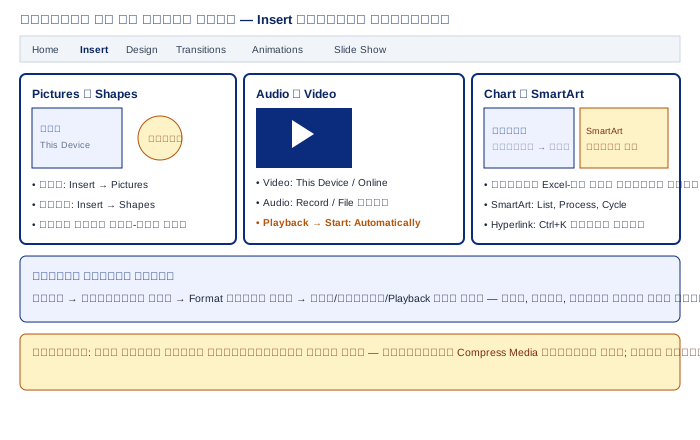
অডিও (audio) যোগ করা মানে বক্তব্য, গান বা শব্দের ফাইল স্লাইডে বসানো; আর ভিডিও (video) যোগ করা মানে চলমান চিত্রের ফাইল বসিয়ে স্লাইডেই চালানো।
অডিও ও ভিডিও যোগ ও সেট করার ধাপ
- 1অডিওর জন্য Insert → Audio → Audio on My PC বেছে ফাইল খুঁজে Insert চাপো; নিজের কণ্ঠ রেকর্ড করতে Record Audio বাছো।
- 2ভিডিওর জন্য Insert → Video → This Device বেছে ফাইল খুঁজে Insert চাপো।
- 3মিডিয়া নির্বাচন করলে Playback ট্যাব আসে — সেখানে Start: Automatically বা On Click ঠিক করো।
- 4স্লাইডজুড়ে বাজাতে Play Across Slides এবং অপ্রয়োজনীয় অংশ কাটতে Trim Audio/Video ব্যবহার করো।
- 5Volume ঠিক করো ও শো চলার সময় আওয়াজ বন্ধ বা চালু রাখার সুবিধাটি বেছে নাও।
3. SmartArt ও হাইপারলিংক
SmartArt হলো তৈরি কাঠামোর চিত্র — List, Process, Cycle, Hierarchy-র মতো ছকে লেখা বসালেই পেশাদার ডায়াগ্রাম তৈরি হয়। আর হাইপারলিংক (hyperlink) হলো ক্লিক করলে অন্য স্লাইড, ফাইল বা ওয়েবসাইটে নিয়ে যাওয়া লিংক; Ctrl+K চাপলে বসানো যায়।
SmartArt ও হাইপারলিংক যোগ করার ধাপ
- 1SmartArt-এর জন্য Insert → SmartArt চেপে ক্যাটাগরি (List, Process, Cycle) থেকে ছবি বেছে OK চাপো।
- 2প্রতিটি বাক্সে ক্লিক করে লেখা বসাও; নতুন ধাপ চাইলে ডান-ক্লিক করে Add Shape ব্যবহার করো।
- 3রঙ ও স্টাইল বদলাতে SmartArt Design ট্যাবের Change Colors ও SmartArt Styles ব্যবহার করো।
- 4হাইপারলিংকের জন্য লেখা বা ছবি নির্বাচন করে Insert → Link চাপো, অথবা Ctrl+K চাপো।
- 5ডায়ালগে ঠিকানা বাছো — এই ডকুমেন্টের স্লাইড, অন্য ফাইল, নাকি ওয়েবপেজ — তারপর OK চাপো।
4. ট্রানজিশন ও অ্যানিমেশন — দুই ভাই, দুই কাজ
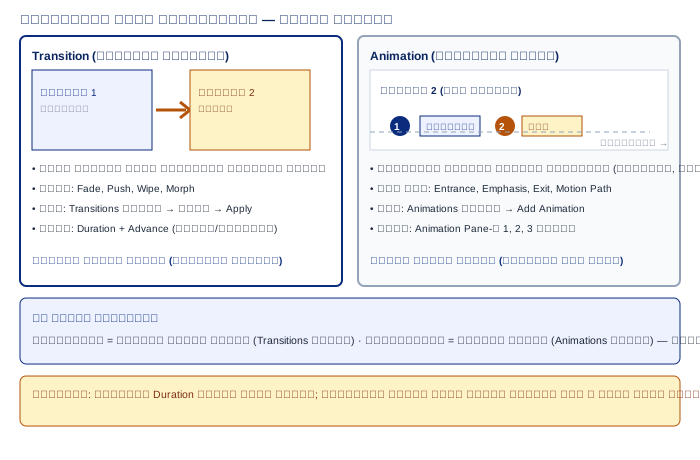
ট্রানজিশন (transition) হলো একটি স্লাইড থেকে পরের স্লাইডে যাওয়ার সময় পর্দায় দেখা ভঙ্গি — যেমন Fade, Push, Wipe বা Morph। আর অ্যানিমেশন (animation) হলো একই স্লাইডের ভেতরে লেখা, ছবি বা চার্টের নড়াচড়া।
তুলনা — সরাসরি পরীক্ষায় লাগবে
| দিক | ট্রানজিশন | অ্যানিমেশন |
|---|---|---|
| প্রয়োগ | এক স্লাইড থেকে পরের স্লাইডে | একই স্লাইডের ভেতরে বস্তুতে |
| ট্যাব | Transitions ট্যাব | Animations ট্যাব |
| উদাহরণ | Fade, Push, Wipe, Morph | Appear, Emphasis, Exit, Motion Path |
| সংখ্যা | এক স্লাইডে একটি ট্রানজিশন | এক স্লাইডে একাধিক অ্যানিমেশন |
| সময় | Duration + On Click / After | Duration + Start (On Click / With / After) |
| উদ্দেশ্য | স্লাইড বদল মসৃণ করা | মূল কথায় চোখ আটকানো |
ট্রানজিশন বসানোর ধাপ
- 1যে স্লাইডে ট্রানজিশন দেবে সেটি স্লাইডস পেন থেকে নির্বাচন করো (সব স্লাইডে দিতে Ctrl+A)।
- 2Transitions ট্যাব খুলে পছন্দের ভঙ্গিতে (যেমন Fade) ক্লিক করো — সঙ্গে সঙ্গে প্রিভিউ দেখা যাবে।
- 3গতি ঠিক করতে Duration ঘরে সেকেন্ড লেখো (সাধারণত 0.5–1 সেকেন্ড)।
- 4ক্লিকে বদলাতে On Mouse Click-এ টিক রাখো; নিজে নিজে বদলাতে After-এ টিক দিয়ে সেকেন্ড লেখো।
- 5সব স্লাইডে একই ট্রানজিশন দিতে Apply To All চাপো; শব্দ চাইলে Sound থেকে বেছে নাও।
চার ধরনের অ্যানিমেশন
| ধরন | কাজ |
|---|---|
| Entrance | বস্তু পর্দায় আসে — যেমন Appear, Fade, Fly In |
| Emphasis | বস্তুতে জোর পড়ে — যেমন Grow/Shrink, Change Color |
| Exit | বস্তু পর্দা থেকে যায় — যেমন Disappear, Fly Out |
| Motion Path | বস্তু নির্দিষ্ট পথে চলে — যেমন Line, Curve, Circle |
অ্যানিমেশন বসানোর পথ — বস্তু নির্বাচন করে Animations → Add Animation; ক্রম ঠিক করতে Animation Pane-এ 1, 2, 3 নম্বর এবং শুরু ঠিক করতে Start: On Click / With Previous / After Previous ব্যবহার করো। সময় ঠিক করার নিয়ম — বক্তৃতার স্লাইডে On Click (বক্তা নিয়ন্ত্রণ করেন), স্বয়ংক্রিয় প্রদর্শনীতে After-এ সেকেন্ড (যেমন 5 সেকেন্ড)।
5. মনে রাখার ট্রিক
মিডিয়া ও অ্যানিমেশন মনে রাখার চাবি
| I | Insert ট্যাব — Pictures, Audio, Video, SmartArt, Chart, Link | সব মিডিয়ার দরজা |
| T | Transitions ট্যাব — স্লাইড বদলের ভঙ্গি | স্লাইড থেকে স্লাইড |
| A | Animations ট্যাব — বস্তুর নড়াচড়া | একই স্লাইডের ভেতরে |
| P | Playback — অডিও-ভিডিওর Start ও Play Across Slides | চালানোর নিয়ন্ত্রণ |
6. পরীক্ষায় কীভাবে লিখবে
পরীক্ষার টিপ