

প্রেজেন্টেশন, উইন্ডো ও ভিউ মোড
Presentation basics, the PowerPoint window and view modes
এই লেসন পড়ার পরে তুমি পারবে
- প্রেজেন্টেশন অ্যাপ্লিকেশন কী এবং কেন দরকার — বলতে পারবে
- প্রধান প্রেজেন্টেশন প্যাকেজ ও উপস্থাপনার ডিভাইসের নাম লিখতে পারবে
- PowerPoint উইন্ডোর ছয়টি অংশ ও পাঁচটি ভিউ মোড চিনে কাজে লাগাতে পারবে
1. প্রেজেন্টেশন অ্যাপ্লিকেশন মানে কী
প্রেজেন্টেশন অ্যাপ্লিকেশন (presentation application) হলো এমন সফটওয়্যার, যা দিয়ে স্লাইড আকারে লেখা, ছবি, চার্ট ও মিডিয়া সাজিয়ে শ্রোতাদের সামনে ধারাবাহিকভাবে উপস্থাপন করা হয় — যেমন Microsoft PowerPoint।
এর মূল কাজ বক্তব্যকে সহায়ক হয়ে ওঠা: যা বলতে 30 মিনিট লাগত, স্লাইডে তা 10 মিনিটে বোঝানো যায়। একটি স্লাইড একবার বানিয়ে বারবার ব্যবহার করা যায়, আর কোনো তথ্য বদলালে শুধু সেই স্লাইডটি ঠিক করলেই হয়।
2. প্রধান প্রেজেন্টেশন প্যাকেজ
কোন প্যাকেজ কেমন
| প্যাকেজ | ধরন | বৈশিষ্ট্য |
|---|---|---|
| Microsoft PowerPoint | প্রতিষ্ঠানে সর্বাধিক ব্যবহৃত | ট্রানজিশন, অ্যানিমেশন, স্লাইড মাস্টার ও Presenter View-তে সমৃদ্ধ |
| Google Slides | অনলাইন ও ফ্রি | একই ফাইলে অনেকে একসাথে কাজ করে; ইন্টারনেট দরকার |
| LibreOffice Impress | মুক্ত ও ফ্রি | PowerPoint ফাইল খোলা ও সেভ করা যায় |
| Canva | অনলাইন ডিজাইন প্ল্যাটফর্ম | তৈরি টেমপ্লেট বেশি, ডিজাইন সহজ |
| Keynote / WPS Presentation | নির্দিষ্ট প্ল্যাটফর্ম | Apple ডিভাইসে বা হালকা কাজে ব্যবহৃত |
প্যাকেজ যা-ই হোক, মৌলিক চারটি ধারণা সবখানেই এক — স্লাইড, থিম, ট্রানজিশন ও অ্যানিমেশন। তাই একটি প্যাকেজ ভালোভাবে শিখলে অন্যগুলোতে কাজ করা সহজ হয়ে যায়।
3. উপস্থাপনার ডিভাইস
উপস্থাপনার প্রধান ডিভাইস ও কাজ
| ডিভাইস | কাজ |
|---|---|
| প্রজেক্টর (Projector) | কম্পিউটারের স্লাইড দেয়াল বা স্ক্রিনে বড় করে ফেলে |
| LCD / LED মনিটর | ছোট কক্ষে সরাসরি স্লাইড দেখা যায় |
| স্মার্ট বোর্ড / টাচ স্ক্রিন | শিক্ষকের কাছে লেখা ও ছোঁয়ার সুবিধা দেয় |
| বড় LED টিভি | শ্রেণিকক্ষ ও হলরুমে কম খরচে উপস্থাপনা |
| কম্পিউটার / ল্যাপটপ | স্লাইড চালানোর মূল যন্ত্র |
| মোবাইল ও ট্যাবলেট | স্ক্রিন মিররিং দিয়ে ছোট উপস্থাপনায় |
| প্রেজেন্টার রিমোট (Clicker) | দূর থেকে স্লাইড বদলানো ও পয়েন্টার চালানো |
| সাউন্ড সিস্টেম ও মাইক | ন্যারেশন, অডিও ও ভিডিও শোনানো |
সংযোগের আগে তিনটি বিষয় খেয়াল রাখতে হয় — কেবল ঠিক আছে কি না (HDMI বা VGA), কম্পিউটারের পর্দা Duplicate না Extend মোডে চলবে, আর প্রজেক্টরের রেজোলিউশন মিলছে কি না; না মিললে ছবি কেটে যায় বা ‘No Signal’ আসে।
4. PowerPoint উইন্ডোর ছয়টি অংশ
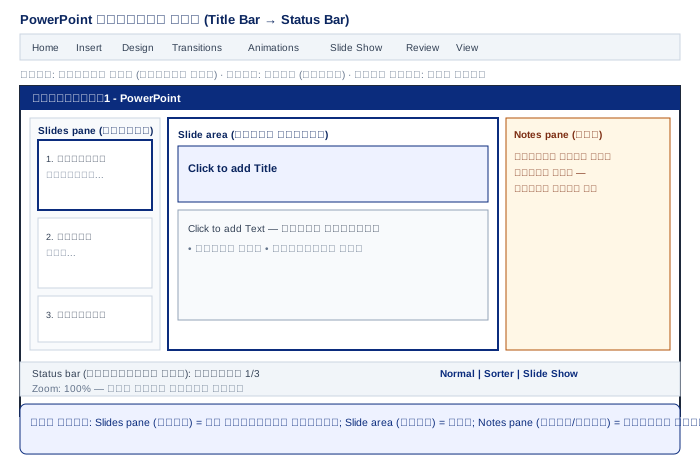
উইন্ডোর অংশ ও কাজ
| অংশ | কাজ |
|---|---|
| টাইটেল বার | ফাইলের নাম দেখায়; Minimize, Maximize ও Close বাটন থাকে |
| রিবন | Home, Insert, Design, Transitions, Animations, Slide Show ট্যাবের কমান্ড গুছিয়ে রাখে |
| স্লাইডস পেন | বামের সরু অংশে সব স্লাইডের ছোট ছবি দেখায়; স্লাইড বাছা ও ক্রম বদলানো যায় |
| স্লাইড এরিয়া | মাঝের বড় জায়গায় নির্বাচিত স্লাইড সম্পাদনা করা হয় |
| নোটস পেন | স্লাইডের নিচে বক্তার মনে রাখার কথা লেখা হয়; দর্শক স্লাইড শোতে এটি দেখে না |
| স্ট্যাটাস বার | নিচে স্লাইড নম্বর, ভিউ বাটন (Normal, Sorter) ও জুম স্লাইডার থাকে |
চেনার সহজ উপায় — বামে তালিকা (স্লাইডস পেন), মাঝে কাজ (স্লাইড এরিয়া) আর নিচে বার (রিবন ও স্ট্যাটাস বার)। আর মনে রাখো: নোটস পেনে লেখা কথা দর্শক দেখে না, শুধু বক্তা দেখে।
5. পাঁচটি ভিউ মোড
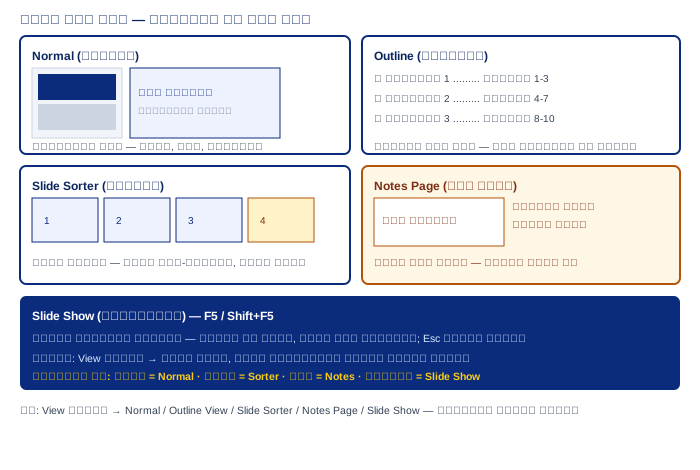
ভিউ মোড ও কাজ
| ভিউ মোড | কাজ |
|---|---|
| Normal | মূল কাজের পর্দা — বামে স্লাইডস পেন, মাঝে স্লাইড এরিয়া ও নিচে নোটস পেন একসাথে |
| Outline | সব স্লাইডের শিরোনাম ও পয়েন্ট রূপরেখা আকারে দেখায়; ক্রম ও কাঠামো ঠিক করতে সুবিধা |
| Slide Sorter | সব স্লাইড ছোট ছবি (থাম্বনেইল) হিসেবে দেখায়; ক্রম বদলানো ও মুছে ফেলা সহজ |
| Notes Page | স্লাইডের সাথে বক্তার নোট এক পাতায় দেখায়; নোট লিখতে ও ছাপতে কাজে লাগে |
| Slide Show | পূর্ণ পর্দায় উপস্থাপনা চালায়; F5 চাপলে প্রথম স্লাইড থেকে শুরু হয় |
ভিউ বদলানোর দুটি পথ — View ট্যাবের Presentation Views গ্রুপ, অথবা স্ট্যাটাস বারের ডানে থাকা ভিউ বাটন। F5 চাপলে Slide Show শুরু হয় এবং Esc চাপলে আগের ভিউতে ফেরত আসা যায়।
6. মনে রাখার ট্রিক
উইন্ডো-ভিউ মনে রাখার চাবি
| বাম | স্লাইডস পেন — সব স্লাইডের ছোট ছবি | তালিকা |
| মাঝ | স্লাইড এরিয়া — নির্বাচিত স্লাইড সম্পাদনা | কাজের জায়গা |
| নিচ | নোটস পেন ও স্ট্যাটাস বার | নোট ও ভিউ বাটন |
| N-O-S-N-S | Normal · Outline · Sorter · Notes Page · Slide Show | পাঁচ ভিউ |
7. নতুন প্রেজেন্টেশন তৈরি, সংরক্ষণ ও স্লাইড সাজানো
প্রথম প্রেজেন্টেশন তৈরি ও সংরক্ষণের ধাপ
- 1PowerPoint খুলে Start পর্দায় Blank Presentation বেছে নাও, অথবা Ctrl+N চাপো।
- 2ডিজাইন চাইলে File → New থেকে টেমপ্লেট বেছে নাও — রঙ ও ফন্ট তৈরি থাকবে।
- 3প্রথমবার Ctrl+S বা File → Save চেপে নাম ও জায়গা বেছে সংরক্ষণ করো; পরে কাজের মাঝে বারবার Ctrl+S চাপো।
- 4অন্য নাম বা জায়গায় রাখতে File → Save As ব্যবহার করো; PDF চাইলে File → Export → Create PDF।
- 5নতুন স্লাইডের জন্য Home → New Slide বা Ctrl+M; হুবহু কপি চাইলে ডান-ক্লিক → Duplicate Slide।
- 6ক্রম বদলাতে স্লাইডস পেন বা Slide Sorter-এ স্লাইড টেনে ছাড়ো; মুছতে স্লাইড নির্বাচন করে Delete চাপো।
প্রধান ফাইল ফরম্যাট
| ফরম্যাট | বৈশিষ্ট্য |
|---|---|
| PPTX | PowerPoint-এর মূল ফরম্যাট — সম্পাদনা করা যায় |
| PPSX | সরাসরি স্লাইড শো চলে — সম্পাদনার পর্দা খোলে না |
| ছাপা ও শেয়ারের ফরম্যাট — লেআউট ভাঙে না | |
| POTX | টেমপ্লেট ফরম্যাট — নতুন ফাইলের ছাঁচ |
| MP4 | ভিডিও ফরম্যাট — Export থেকে তৈরি হয় |
8. পরীক্ষায় কীভাবে লিখবে
পরীক্ষার টিপ