

স্লাইড শো, প্রিন্ট ও উপস্থাপনা
Slide show, printing and delivery
এই লেসন পড়ার পরে তুমি পারবে
- স্লাইড শো চালানোর শর্টকাট ও Set Up অপশন জানতে পারবে
- হ্যান্ডআউট ও চারটি প্রিন্ট মোডের পার্থক্য লিখতে পারবে
- প্রজেক্টর সংযোগ, উপস্থাপনার কৌশল ও এক্সপোর্ট-শেয়ার বুঝতে পারবে
1. স্লাইড শো চালানো
স্লাইড শো চালানো মানে প্রেজেন্টেশন পূর্ণ পর্দায় দর্শকের সামনে চালানো — F5 চাপলে প্রথম স্লাইড থেকে শুরু হয়, আর Shift+F5 চাপলে বর্তমান স্লাইড থেকে।
স্লাইড শো চালানোর ধাপ
- 1প্রথম স্লাইড থেকে চালাতে F5; বর্তমান স্লাইড থেকে চালাতে Shift+F5 চাপো।
- 2মেনু থেকে চালাতে Slide Show → From Beginning / From Current Slide বাছো।
- 3পরের স্লাইডে যেতে ক্লিক, Space বা ডান তীর; আগেরটায় ফিরতে বাম তীর চাপো।
- 4মাঝে থামাতে Esc চাপো — সম্পাদনার পর্দায় ফেরত আসবে।
- 5আগে থেকে সেট করতে Slide Show → Set Up Slide Show খুলে অপশন ঠিক করো।
Set Up Slide Show-এর চারটি অপশন মনে রাখো — Presented by a speaker (পূর্ণ পর্দা), Browsed by an individual (ছোট উইন্ডো), Loop continuously (মেলায় বারবার চলে), Show without narration (বর্ণনা ছাড়া); আর শো চলার সময় Ctrl+P চাপলে কলম দিয়ে পর্দায় দাগানো যায়।
2. Rehearse Timings ও Presenter View
Rehearse Timings হলো মহড়া দিয়ে প্রতি স্লাইডের সময় মেপে রেকর্ড করা; আর Presenter View হলো বক্তার পর্দায় নোট, পরের স্লাইড ও ঘড়ি দেখানোর সুবিধা — দর্শক শুধু স্লাইড দেখে।
কোনটি কী করে
| দিক | Rehearse Timings | Presenter View |
|---|---|---|
| কাজ | মহড়ার সময় মেপে প্রতিটি স্লাইডে স্বয়ংক্রিয় সময় বসায় | বক্তা দেখে নোট, পরের স্লাইড ও ঘড়ি |
| পথ | Slide Show → Rehearse Timings | Slide Show → Presenter View |
| দরকার | ঘড়ি ও মনোযোগ | দুটি পর্দা — প্রজেক্টর + বক্তার স্ক্রিন |
কেন দরকার — 10 মিনিটে 10 স্লাইডের পরীক্ষায় Rehearse Timings বলে দেয় কোন স্লাইডে সময় বেশি যাচ্ছে; আর Presenter View-এ নোট দেখে বললে মুখস্থ না করেও আত্মবিশ্বাসে বলা যায়।
3. প্রিন্ট, হ্যান্ডআউট ও প্রিন্ট মোড
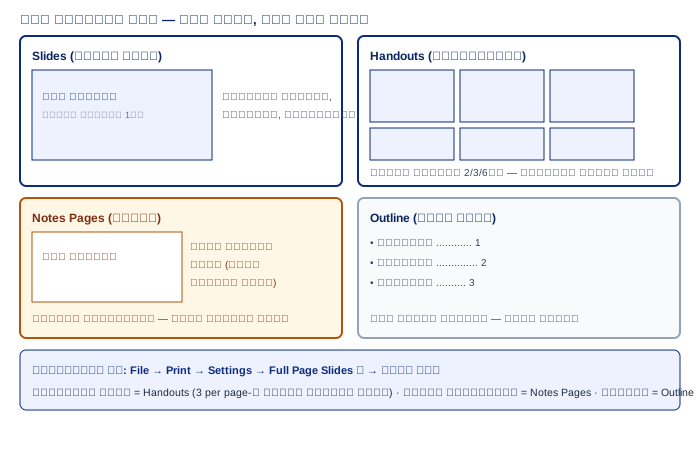
চারটি প্রিন্ট মোড
| মোড | কী ছাপে | কোথায় কাজে লাগে |
|---|---|---|
| Slides | এক পাতায় একটি স্লাইড, পূর্ণ মাপে | স্লাইড পোস্টার বা হাতে ধরার জন্য |
| Handouts | এক পাতায় 2–9টি স্লাইডের ছবি | দর্শক নোট লেখার জন্য |
| Notes Pages | উপরে স্লাইড, নিচে বক্তার নোট | বক্তা নিজের বক্তব্য দেখে বলার জন্য |
| Outline | শুধু শিরোনাম ও বুলেটের তালিকা | বক্তৃতার খসড়া ও রিভিশনের জন্য |
হ্যান্ডআউট প্রিন্ট করার ধাপ
- 1File → Print বাছো, অথবা Ctrl+P চাপো।
- 2Settings অংশে Full Page Slides-এর তীরে ক্লিক করে Handouts নির্বাচন করো।
- 3এক পাতায় কতটি স্লাইড বসবে ঠিক করো — 2, 3, 4, 6 বা 9 (সাধারণত 6টি)।
- 4খরচ কমাতে Color-এর বদলে Grayscale বাছো এবং Orientation ঠিক করো।
- 5ডান পাশের প্রিভিউ দেখে ঠিক থাকলে Print বাটনে ক্লিক করো।
4. উপস্থাপনার প্রস্তুতি ও পরিবেশনের কৌশল
উপস্থাপনার আগে যে প্রস্তুতি নিতে হয়
- 1দর্শক ও উদ্দেশ্য ঠিক করো — কারা শুনবে, কত সময় পাবে, শেষে তারা কী বুঝবে।
- 2কনটেন্ট সাজাও — আগে কাগজে ভাগ করে লিখো, পরে প্রতিটি ভাগের স্লাইড বানাও।
- 3স্লাইডে কম লেখো — একটি ধারণা, কয়েকটি বুলেট; ফন্ট 24 পয়েন্ট বা বেশি রাখো।
- 4ঘড়ি ধরে মহড়া দাও — Rehearse Timings দিয়ে সময় মাপো ও উচ্চারণ অনুশীলন করো।
- 5ব্যাকআপ তৈরি করো — PPTX-এর সাথে PDF বা পেন ড্রাইভে কপি রাখো ও ল্যাপটপ চার্জ দাও।
- 6যন্ত্রপাতি আগে পরীক্ষা করো — প্রজেক্টর, তার, সাউন্ড ও Presenter View চালিয়ে দেখো।
উপস্থাপনার সময় যে কৌশল মানতে হয়
- 1চোখের যোগাযোগ রাখো — পর্দার দিকে নয়, দর্শকের দিকে তাকিয়ে বলো।
- 2স্লাইড পড়ো না — দর্শক নিজেই পড়বে; তুমি ব্যাখ্যা ও উদাহরণ দাও।
- 3সময় ধরে রাখো — প্রতিটি স্লাইডে নির্ধারিত সময়েই থাকো।
- 4সহজ ভাষায় বলো — মাঝে মাঝে প্রশ্ন করে দর্শককে জড়িত রাখো।
- 5শেষে প্রশ্নের সুযোগ দাও — সংক্ষেপে উত্তর দাও; না জানলে সৎভাবে বলো।
5. প্রজেক্টর সংযোগ ও সাধারণ সমস্যা
প্রজেক্টর সংযোগের ধাপ
- 1প্রজেক্টরের পাওয়ার ও কম্পিউটার চালু করে HDMI/VGA তার দুই দিকে ভালোভাবে লাগাও।
- 2Windows + P চেপে ডিসপ্লে মোড বাছো — Duplicate (দুই পর্দায় একই) বা Extend (আলাদা)।
- 3প্রজেক্টর চেনে না নিলে Settings → System → Display → Detect থেকে খুঁজতে দাও।
- 4রেজোলিউশন মিলাও — প্রজেক্টর সাধারণত 1024×768 বা 1280×720।
- 5শুরু করার আগে F5 চেপে পরীক্ষা করো; শেষে পাওয়ার বন্ধ করে তার খুলে ফেলো।
সাধারণ সমস্যা ও সমাধান
| সমস্যা | সমাধান |
|---|---|
| পর্দায় কিছু দেখা যায় না | তার দুই প্রান্ত আবার লাগাও, Windows+P চেপে Duplicate বাছো |
| লেখা কাটা বা ওভারফ্লো | প্রজেক্টরের সাথে কম্পিউটারের রেজোলিউশন এক করো |
| শব্দ আসে না | সাউন্ড আউটপুট ডিভাইস প্রজেক্টর/স্পিকার বাছো ও Volume ঠিক করো |
| রঙ অদ্ভুত (গোলাপি/সবুজ) | VGA তার টাইট করো, সম্ভব হলে HDMI ব্যবহার করো |
6. এক্সপোর্ট ও শেয়ার
কোন ফরম্যাট কোথায় ভালো
| ফরম্যাট | কোথায় ভালো |
|---|---|
| PDF (.pdf) | ছাপা, পাঠানো ও যেকোনো ডিভাইসে একই রকম দেখা যায় |
| ভিডিও (.mp4) | ফেসবুক/ইউটিউবে প্রকাশ বা সময়সূচি অনুযায়ী চলানোর জন্য |
| PPTX (.pptx) | সম্পাদনা করে আবার বদলানোর জন্য — অফিসের ভার্সন লাগে |
| ছবি (JPEG/PNG) | স্লাইডের ছবি ব্লগ, পোস্টার বা অ্যাসাইনমেন্টে বসাতে |
পথ দুটি মুখস্থ রাখো — PDF-এর জন্য File → Export → Create PDF/XPS Document, আর ভিডিওর জন্য File → Export → Create a Video (Full HD 1080p বা HD 720p বেছে Create Video)। শেয়ার করতে File → Share থেকে OneDrive বা ইমেইল বাছো, অথবা Copy Link চেপে লিংক কপি করো।
7. মনে রাখার ট্রিক
শো-প্রিন্ট-উপস্থাপনা মনে রাখার চাবি
| F5 | শুরু থেকে শো · Shift+F5 = এখান থেকে · Esc = থামা | তিন শর্টকাট |
| Ctrl+P | প্রিন্ট পর্দা — Handouts বেছে 2/3/4/6/9 | কাগজের কাজ |
| Windows+P | প্রজেক্টরে ডিসপ্লে মোড — Duplicate/Extend | বড় পর্দা |
| Export | PDF = দেখানোর, MP4 = বাজানোর, PPTX = বদলানোর | শেয়ারের রূপ |
8. পরীক্ষায় কীভাবে লিখবে
পরীক্ষার টিপ