
IF, VLOOKUP ও ডেটা বিশ্লেষণ
IF, VLOOKUP and data analysis
এই লেসন পড়ার পরে তুমি পারবে
- IF ফাংশন দিয়ে শর্তভিত্তিক ফল বের করতে পারবে
- Nested IF এবং AND, OR, NOT-এর কাজ বুঝতে পারবে
- VLOOKUP দিয়ে অন্য তালিকা থেকে মান আনতে পারবে
- সর্ট, ফিল্টার, ভ্যালিডেশন ও কন্ডিশনাল ফরম্যাটিং চিনে কাজ বলতে পারবে
1. IF ফাংশন — শর্ত দিয়ে সিদ্ধান্ত
IF ফাংশন তিনটি অংশ নেয়: প্রথমে শর্ত, তারপর শর্ত সত্য হলে কী দেখাবে, শেষে শর্ত মিথ্যা হলে কী দেখাবে। যেমন =IF(C2>=33,"পাস","ফেল") — C2-এর নম্বর 33 বা তার বেশি হলে পাস, নাহলে ফেল।
ফলাফল শিটে শিক্ষক হাতে করে পাস-ফেল লিখলে শত শিক্ষার্থীর তথ্যে ভুলের আশা থাকে; IF একবার লিখে ফিল হ্যান্ডেল দিয়ে টেনে দিলে পুরো কলামই নিয়ম মেনে ভরে যায়।
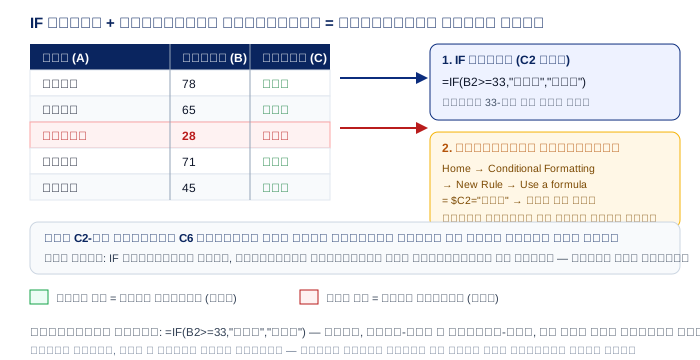
IF লেখার ধাপ
- 1ফল দেখাতে যে সেলে সূত্র বসবে সেই সেলে ক্লিক করো (যেমন D2)।
- 2=IF( লিখে শর্ত লেখো: C2>=33।
- 3কমা দিয়ে সত্য হলে যে লেখা আসবে তা দাও: "পাস" — লেখা সবসময় উদ্ধৃতি চিহ্নের ভেতরে বসে।
- 4আবার কমা দিয়ে মিথ্যা হলে কী আসবে তা দাও: "ফেল", তারপর বন্ধনী বন্ধ করে Enter চাপো।
- 5D2 সেলের নিচের ডান কোণে থাকা ছোট বর্গ (ফিল হ্যান্ডেল) টেনে নিচের সব সেলে সূত্রটি কপি করো।
2. একাধিক শর্ত — Nested IF, AND ও OR
শর্ত জোড়া দেওয়ার চার উপায়
| ফাংশন | কখন লাগে | তিন অংশে লেখা |
|---|---|---|
| Nested IF | ফল দুইয়ের বেশি (গ্রেড) | =IF(C2>=80,"A+",IF(C2>=60,"A",IF(C2>=33,"B","F"))) |
| AND | সব শর্ত একসাথে সত্য হতে হবে | =IF(AND(C2>=33,D2>=33),"পাস","ফেল") |
| OR | যেকোনো একটি শর্ত সত্য হলেই হয় | =IF(OR(C2>=33,D2>=33),"পাস","ফেল") |
| NOT | শর্তটি উল্টে দেয় | =IF(NOT(C2>=33),"ফেল","পাস") |
| IFERROR | সূত্রে ভুল হলে নিজের লেখা দেখায় | =IFERROR(B2/C2,"তথ্য নেই") |
Nested IF-এ শর্তের ক্রমই আসল কথা: সবচেয়ে বড় শর্ত আগে লিখতে হয়। যেমন 80 বা তার বেশি আগে, তারপর 60, তারপর 33, একেবারে শেষে ফেল — ক্রম উল্টে গেলে 90 নম্বরও প্রথম শর্তেই ধরা পড়ে ভুল গ্রেড আসবে।
3. VLOOKUP — তালিকা থেকে খুঁজে আনা
VLOOKUP মানে উলম্ব (vertical) তালিকায় খোঁজ করা। একটি মূল তালিকা থেকে অন্য শিটে ফলাফল টেনে আনতে এটি সবচেয়ে বেশি ব্যবহৃত ফাংশন — যেমন রোল নম্বর দিয়ে ছাত্রের নাম বা গ্রেড আনা।
VLOOKUP-এর চার আর্গুমেন্ট
| আর্গুমেন্ট | অর্থ | উদাহরণ |
|---|---|---|
| Lookup value | যে মান দিয়ে খুঁজবে | A2 (রোল নম্বর) |
| Table array | যে তালিকায় খুঁজবে | Sheet2!$A$2:$D$300 |
| Col index num | তালিকার কত নম্বর কলাম থেকে নেবে | 3 (তৃতীয় কলাম) |
| Range lookup | সঠিক মিল চাইলে FALSE | FALSE বা 0 |
| চাবি | প্রথম কলামেই খোঁজা মান থাকতে হবে | নাহলে #N/A আসবে |
VLOOKUP লেখার ধাপ
- 1ফল যে সেলে আসবে সেটি সিলেক্ট করে =VLOOKUP( লিখো।
- 2খোঁজার মান দাও — যেমন A2 (রোল নম্বর)।
- 3যে তালিকায় খুঁজবে সেটি দাও এবং F4 চেপে $ বসিয়ে পরম করো — নাহলে কপি করলে রেঞ্জ সরে যাবে।
- 4তালিকার কোন কলাম থেকে মান নেবে সেই সংখ্যা লেখো — যেমন 3।
- 5শেষে FALSE লিখে বন্ধনী বন্ধ করো, Enter চাপো, তারপর নিচের সেলে কপি করো।
4. বিশ্লেষণের হাতিয়ার
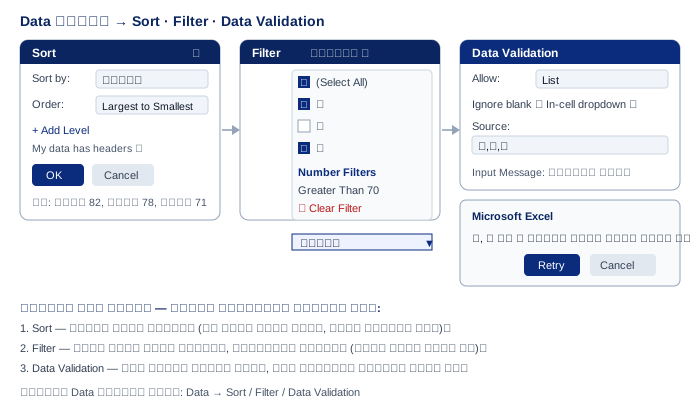
পাঁচটি দরকারি হাতিয়ার
| হাতিয়ার | কাজ | কোথায় পাবে |
|---|---|---|
| Sort | ছোট থেকে বড় বা বর্ণক্রমে সাজায় | Data → Sort |
| Filter | শর্ত মেনে শুধু দরকারি সারি দেখায় | Data → Filter |
| Data Validation | ভুল তথ্য ঢোকাই বন্ধ করে | Data → Data Validation |
| Conditional Formatting | শর্ত মিললে রঙ বদলায় | Home → Conditional Formatting |
| Freeze Panes | শিরোনাম সারি স্থির রাখে | View → Freeze Panes |
কেন এই হাতিয়ারগুলো লাগে
- 1Sort: 300 জনের নম্বর একবার সাজালে কে এগিয়ে, কে পিছিয়ে — এক নজরে বোঝা যায়।
- 2Filter: শুধু ডিসেম্বর মাসের বিক্রয় দেখতে চাইলে ফিল্টারই দ্রুততম পথ।
- 3Data Validation: মার্ক 0 থেকে 100-এর মধ্যে রাখতে বাধা দিলে 150 লেখা আর সম্ভবই নয়।
- 4Conditional Formatting: ফেল করা নম্বরগুলো নিজে থেকেই লাল হয়ে ওঠে — খুঁজতে হয় না।
- 5Freeze Panes: 200 সারি নিচে গেলেও শিরোনাম দেখা যায়, তাই ভুল কলামে লেখার ভয় কমে।
5. মনে রাখার ট্রিক
পাঁচটি চাবি
| IF | তিন অংশ — শর্ত, হ্যাঁ হলে, না হলে | =IF(C2>=33,"পাস","ফেল") |
| AND | সব শর্ত সত্য হতে হবে | সবাই রাজি |
| OR | একটি সত্য হলেই যথেষ্ট | একজন রাজিই চলে |
| VLOOKUP | 4 আর্গুমেন্ট — মান, তালিকা, কলাম, FALSE | FALSE ভুলো না, নাহলে ভুল মান আসে |
| Data ট্যাব | Sort, Filter, Validation একই জায়গায় | তিন কাজ, এক ট্যাব |
পরীক্ষার টিপ