
ফর্মুলা, ফাংশন ও সেল রেফারেন্স
Formulas, functions and cell references
এই লেসন পড়ার পরে তুমি পারবে
- ফর্মুলা লেখার নিয়ম ও তার অংশগুলো বলতে পারবে
- অপারেটরের কাজ ও অগ্রাধিকার বুঝতে পারবে
- আপেক্ষিক, পরম ও মিশ্র সেল রেফারেন্স আলাদা করতে পারবে
- কখন ফর্মুলা আর কখন ফাংশন ব্যবহার করতে হয় বলতে পারবে
1. ফর্মুলা মানে কী
ফর্মুলা (formula) হলো সমান চিহ্ন দিয়ে শুরু হওয়া হিসাবের নির্দেশ — যেমন =B2+C2। লেখা শেষে Enter চাপলে সেলে শুধু ফল দেখা যায়, কিন্তু ফর্মুলা বারে আসল সূত্রটি থেকে যায়।
এই আলাদা দেখাটাই যাচাই করার সবচেয়ে বড় সুবিধা — সেলে 36 লেখা থাকলেও ফর্মুলা বারে =12*3 থাকলে বোঝা যায় ফলটি হিসাব থেকে এসেছে, হাতে লেখা নয়।
2. ফর্মুলার অংশ
একটি ফর্মুলা ভেঙে দেখা
| অংশ | উদাহরণে | কাজ |
|---|---|---|
| সমান চিহ্ন | = | হিসাব শুরু করার সংকেত |
| সেল রেফারেন্স | B2, C2 | যে ঘরগুলোর মান নিয়ে হিসাব |
| অপারেটর | + | কী কাজ হবে (যোগ, গুণ, ভাগ) |
| ধ্রুবক | 5 | স্থির সংখ্যা যা হাতে লেখা থাকে |
| ফাংশন নাম | SUM, AVERAGE | তৈরি সূত্র, অনেকটা কাজ একসাথে |
3. অপারেটর ও অগ্রাধিকার
প্রধান অপারেটর
| অপারেটর | কাজ | উদাহরণ |
|---|---|---|
| + , - | যোগ ও বিয়োগ | =B2+C2-5 |
| * , / | গুণ ও ভাগ | =B2*2/4 |
| ^ | ঘাত (শক্তি) | =3^2 মানে 9 |
| % | শতকরা | =B2*5% মানে 5 শতাংশ |
| = , < , > | তুলনা (সত্য না মিথ্যা) | =B2>32 মানে TRUE বা FALSE |
| & | দুই লেখা জোড়া লাগানো | =B2 & " পাস" |
একই ফর্মুলায় অনেক অপারেটর থাকলে Excel নির্দিষ্ট ক্রমে হিসাব করে: প্রথমে বন্ধনী ( ), তারপর ঘাত (^), তারপর গুণ-ভাগ (* /), শেষে যোগ-বিয়োগ (+ -)। তাই =(2+3)*4-এর ফল 20, কিন্তু =2+3*4-এর ফল 14।
4. সেল রেফারেন্স — আপেক্ষিক, পরম ও মিশ্র
সেল রেফারেন্স লেখার ধরনই ঠিক করে দেয় সূত্রটি অন্য ঘরে কপি করলে রেফারেন্স বদলাবে কি না। নিচের টেবিলে চারটি ধরন পাশাপাশি রাখা হয়েছে — একটিমাত্র $ চিহ্নের পার্থক্যেই ফল বদলে যায়।
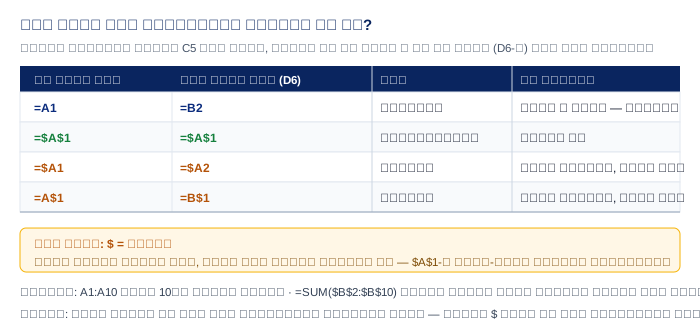
কোন রেফারেন্স কী করে
| ধরন | লেখা | কপি করলে | কোথায় লাগে |
|---|---|---|---|
| আপেক্ষিক (Relative) | A1 | সারি-কলাম দুটোই বদলায় | সাধারণ হিসাব |
| পরম (Absolute) | $A$1 | দুটোই স্থির থাকে | হার বা ধ্রুবক দর |
| মিশ্র (Mixed-কলাম) | $A1 | কলাম স্থির, সারি বদলায় | একই কলামের ধ্রুবক |
| মিশ্র (Mixed-সারি) | A$1 | সারি স্থির, কলাম বদলায় | শিরোনাম সারির মান |
| চাবি | F4 | চার ধরন ঘুরে ঘুরে আসে | সূত্র লেখার সময়ই |
F4 দিয়ে পরম রেফারেন্স বানানোর ধাপ
- 1সূত্রটি লেখার সময় D1 লেখার পরে থেমে যাও (এখনো Enter চাপবে না)।
- 2সূত্রের ভেতরে D1-এর পাশে ক্লিক করো — রেফারেন্সটি নীল রঙে নির্বাচিত হবে।
- 3F4 চাপো: লেখা হবে $D$1 (দুটোই স্থির)।
- 4আবার F4 চাপলে D$1 (সারি স্থির), আবার চাপলে $D1 (কলাম স্থির)।
- 5সূত্রটি Enter দিয়ে শেষ করে নিচের ঘরে কপি করো এবং ফলাফল একই থাকে কি না দেখো।
5. ফাংশন — তৈরি সূত্র
ফাংশন (function) হলো নাম দেওয়া তৈরি সূত্র। =SUM(B2:B9) লিখলেই Excel ভেতরে ভেতরে নয়টি ঘর যোগ করে দেয় — আলাদা করে =B2+B3+B4… লিখতে হয় না। ফাংশনের নামের পর বন্ধনীর ভেতরে যে রেঞ্জ বা শর্ত দিতে হয়, তাকে আর্গুমেন্ট (argument) বলে।
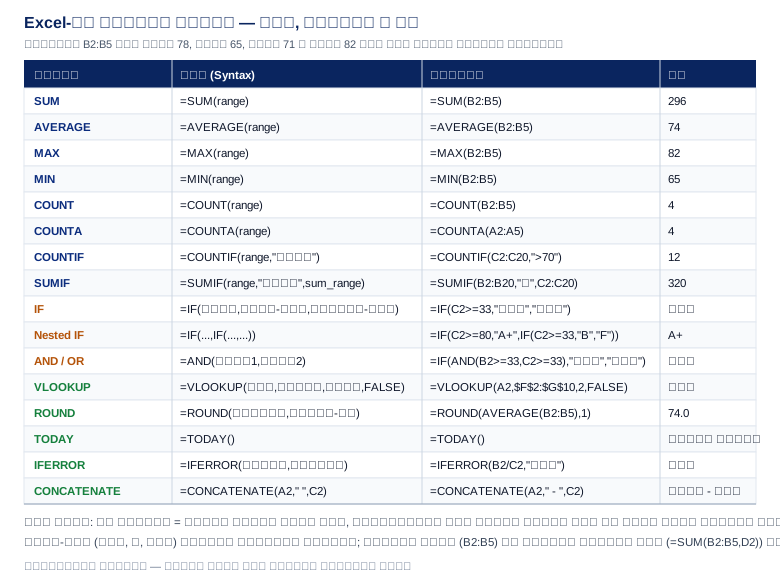
যে আটটি ফাংশন সবচেয়ে বেশি লাগে
| ফাংশন | কাজ | উদাহরণ |
|---|---|---|
| SUM | সব সংখ্যার যোগফল | =SUM(B2:B9) |
| AVERAGE | গড় বের করা | =AVERAGE(B2:B9) |
| MAX | সবচেয়ে বড় মান | =MAX(B2:B9) |
| MIN | সবচেয়ে ছোট মান | =MIN(B2:B9) |
| COUNT | শুধু সংখ্যাযুক্ত ঘর গোনা | =COUNT(B2:B9) |
| COUNTA | ভরা সব ঘর গোনা (লেখাসহ) | =COUNTA(A2:A9) |
| COUNTIF | শর্ত মেনে গোনা | =COUNTIF(B2:B9,">=80") |
| SUMIF | শর্ত মেনে যোগ করা | =SUMIF(B2:B9,">=80") |
ফর্মুলা বনাম ফাংশন
| দিক | ফর্মুলা | ফাংশন |
|---|---|---|
| কী | নিজে লেখা হিসাব | নাম দেওয়া তৈরি সূত্র |
| শুরু | = চিহ্ন দিয়ে | = ও ফাংশনের নাম দিয়ে |
| দৈর্ঘ্য | রেঞ্জ বড় হলে অনেক লম্বা | ছোট থাকে |
| বড় ডেটা | ভুলের আশা বেশি | নির্ভরযোগ্য |
| তুলনা | =B2+B3+B4 | =SUM(B2:B4) |
6. মনে রাখার ট্রিক
সাতটি চাবি
| $ | পেরেক — কপিতেও নড়ে না | =$D$1 |
| F4 | রেফারেন্সের ধরন ঘুরিয়ে দেয় | A1 → $A$1 |
| COUNT | শুধু সংখ্যা গোনে | লেখা বাদ পড়ে |
| COUNTA | ভরা সব ঘর গোনে | লেখাও ধরা হয় |
| IF | COUNTIF / SUMIF = শর্তসহ | IF মানে শর্ত |
পরীক্ষার টিপ