
চার্ট, পিভট টেবিল ও প্রিন্ট
Charts, pivot tables and printing
এই লেসন পড়ার পরে তুমি পারবে
- প্রধান চার্টের ধরন ও কোনটি কোথায় লাগে বলতে পারবে
- চার্টের অংশগুলো চিনে ব্যাখ্যা করতে পারবে
- স্ক্যাটার প্লট ও ট্রেন্ডলাইন দিয়ে পূর্বানুমান বুঝতে পারবে
- পিভট টেবিল দিয়ে সারাংশ বানাতে ও প্রিন্টের প্রস্তুতি নিতে পারবে
1. চার্ট — সংখ্যার ছবি
চার্ট (chart) হলো স্প্রেডশিটের সংখ্যাগুলোকে ছবির মাধ্যমে দেখানোর উপায়। লম্বা তালিকা পড়ে কেউ কে এগিয়ে বোঝে না, কিন্তু চার্টে এক নজরেই ধরা পড়ে — এজন্যই প্রতিবেদনে চার্ট থাকলে লেখার পরিমাণ কমে, বোঝা বাড়ে।
কোন চার্ট কখন
| চার্ট | কী দেখায় | উদাহরণ |
|---|---|---|
| Column / Bar | দুই বা ততোধিক মানের তুলনা | বিষয়ভিত্তিক নম্বর |
| Pie / Doughnut | সম্পূর্ণ অংশে একটির হিস্যা | বাজেটের খাত |
| Line | সময়ের সাথে পরিবর্তন | মাসিক নম্বরের ধারা |
| Scatter (XY) | দুই চলকের সম্পর্ক | বৃষ্টি বনাম ফলন |
| Area / Combo | জমা হওয়া পরিমাণ, দুই ধরনের চার্ট একসাথে | মোট খরচ ও শতকরা হার |
| Radar | একাধিক মান একসাথে মেলা | কয়েক বিষয়ে দক্ষতা |
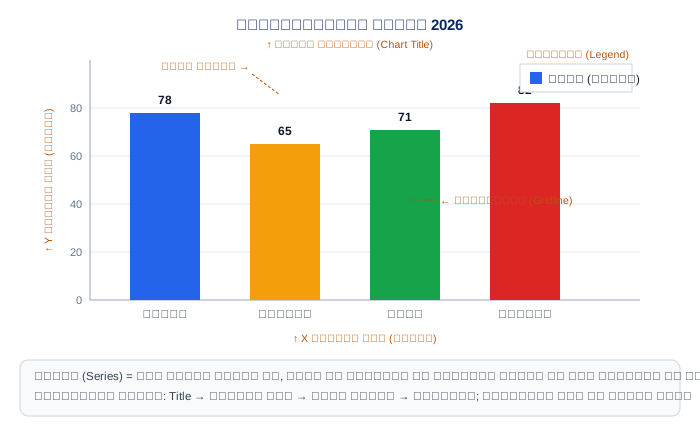
চার্টের চারটি প্রধান অংশ মনে রাখতে হবে: শিরোনাম (কী দেখাচ্ছে), অক্ষের নাম (X ও Y অক্ষে কী আছে), ডেটা লেবেল (প্রতিটি বারের সঠিক মান) এবং লেজেন্ড (কোন রঙ কার)। লেজেন্ড বা ডেটা লেবেল বাদ পড়লে চার্টটি আঁকা হলেও উত্তর অসম্পূর্ণ হয়।
চার্ট তৈরির ধাপ
- 1শিরোনাম সারিসহ ডেটা রেঞ্জ সিলেক্ট করো।
- 2Insert ট্যাবের Charts গ্রুপে যাও।
- 3উপযুক্ত চার্ট বাছো — যেমন Column বা Line।
- 4Chart Design → Add Chart Element থেকে শিরোনাম ও অক্ষের নাম দাও।
- 5চার্টটি টেনে সঠিক জায়গায় বসাও এবং Ctrl+P দিয়ে ছাপার আগে দেখে নাও।
2. স্ক্যাটার প্লট ও ট্রেন্ডলাইন
স্ক্যাটার প্লট (scatter plot) দুটি চলকের সম্পর্ক বিন্দু ছড়িয়ে দেখায়। বিন্দুগুলোর মাঝখান দিয়ে টানা রেখাটিই ট্রেন্ডলাইন (trendline) — এবং এর সাথে Excel সমীকরণ ও R-squared মান দেখাতে পারে, যা দিয়ে এখনো মাপা হয়নি এমন মানও পূর্বানুমান করা যায়।
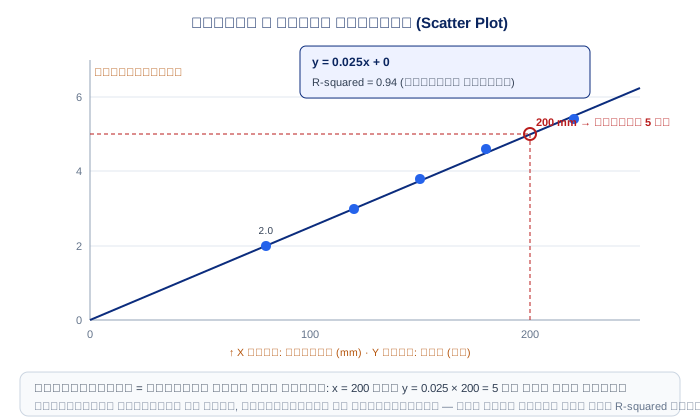
স্ক্যাটার প্লটের অংশ
| অংশ | অর্থ | উদাহরণ |
|---|---|---|
| বিন্দু | একটি পর্যবেক্ষণ | 150 mm বৃষ্টি, 3.8 টন ফলন |
| X অক্ষ | স্বাধীন চলক | বৃষ্টি (mm) |
| Y অক্ষ | নির্ভরশীল চলক | ফলন (টন) |
| ট্রেন্ডলাইন | সম্পর্কের ধরন | উর্ধ্বমুখী সরলরেখা |
| সমীকরণ ও R-squared | পূর্বানুমানের সূত্র ও নির্ভরযোগ্যতা | y = 0.025x, R-squared = 0.94 |
3. পিভট টেবিল — বড় ডেটার সারাংশ
পিভট টেবিল (pivot table) কাঁচা ডেটার সারি-সারি তালিকা থেকে কয়েক সেকেন্ডেই সারসংক্ষেপ বানায় — শুধু টেনে দিতে হয় কোনটি সারিতে (Rows) আর কোনটি হিসাবে (Values)। মূল ডেটা অপরিবর্তিত থাকে, তাই ভুল হলেও ক্ষতি নেই।
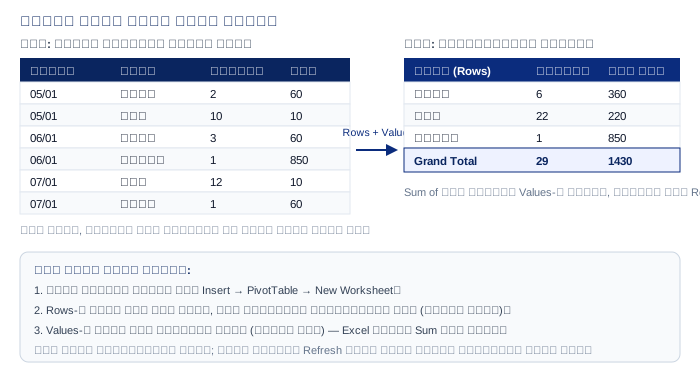
পিভট টেবিল বানানোর ধাপ
- 1কাঁচা ডেটা টেবিলের যেকোনো সেলে ক্লিক করো।
- 2Insert → PivotTable → New Worksheet বাছো।
- 3Rows বক্সে সেই কলাম টেনে দাও যার ভিত্তিতে সারসংক্ষেপ চাও (যেমন পণ্য)।
- 4Values বক্সে হিসাবের কলাম টেনে দাও (যেমন দাম) — Excel নিজেই Sum ধরে নেয়।
- 5নতুন সারি যোগ হলে Refresh চেপে পিভট টেবিল হালনাগাদ করো।
পিভট টেবিল বনাম হাতে বানানো সারাংশ
| দিক | পিভট টেবিল | হাতে বানানো |
|---|---|---|
| সময় | কয়েক সেকেন্ড | মিনিটের পর মিনিট |
| ভুলের আশা | প্রায় নেই | যোগ করতে ভুল হতে পারে |
| ডেটা বদলালে | Refresh চাপলেই ঠিক | সব আবার নতুন করে |
| মূল ডেটা | অপরিবর্তিত থাকে | বদলে ফেলার ভয় থাকে |
4. প্রিন্টের প্রস্তুতি
ওয়ার্কশিট সোজাসুজি ছাপলে প্রায়ই ডেটা দুই পৃষ্ঠায় ভাগ হয়ে যায় আর দ্বিতীয় পৃষ্ঠায় শিরোনাম হারিয়ে যায় — তখন কোন কলাম কী বোঝা যায় না। তাই ছাপার আগে Print Area, Print Titles, Orientation ও Scale to Fit — এই চারটি সেটিং ঠিক করা জরুরি।
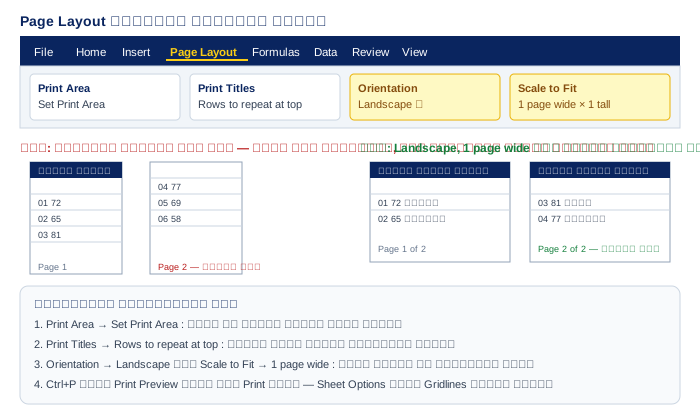
প্রিন্টের সেটিং
| সেটিং | কাজ | কোথায় পাবে |
|---|---|---|
| Print Area | শুধু নির্বাচিত রেঞ্জ ছাপায় | Page Layout → Print Area |
| Print Titles | হেডার সারি প্রতি পৃষ্ঠায় ছাপায় | Page Layout → Print Titles |
| Orientation | Portrait বা Landscape ঠিক করে | Page Layout → Orientation |
| Scale to Fit | সব কলাম এক পৃষ্ঠায় আনে | 1 page wide × 1 tall |
| Print Preview | ছাপার আগে ফল দেখায় | File → Print (Ctrl+P) |
5. মনে রাখার ট্রিক
পাঁচটি চাবি
| তুলনা | Column / Bar | দুই মানের পার্থক্য |
| অংশ | Pie / Doughnut | শতকরা হিস্যা |
| ধারা | Line / Area | সময়ের পরিবর্তন |
| সম্পর্ক | Scatter + Trendline | পূর্বানুমান |
| সারাংশ | Pivot Table — Rows + Values | কাঁচা ডেটা থেকে ছোট ছক |
পরীক্ষার টিপ