
স্প্রেডশিট, এক্সেল উইন্ডো ও পরিভাষা
Spreadsheet, the Excel window and terminology
এই লেসন পড়ার পরে তুমি পারবে
- স্প্রেডশিট কী এবং কেন দরকার — বলতে পারবে
- প্রধান স্প্রেডশিট সফটওয়্যারের নাম ও বৈশিষ্ট্য লিখতে পারবে
- এক্সেল উইন্ডোর অংশগুলো চিনে কাজ বলতে পারবে
- সেল, রেঞ্জ, ওয়ার্কশিট ও ওয়ার্কবুকের পার্থক্য বুঝতে পারবে
1. স্প্রেডশিট মানে কী
স্প্রেডশিট (spreadsheet) হলো সারি ও কলামের ছোট ছোট ঘরে (সেল) তথ্য সাজিয়ে হিসাব করার সফটওয়্যার — যেখানে এক ঘরের মান বদলালে সূত্র দিয়ে তৈরি সব ফলাফল নিজে থেকেই হালনাগাদ হয়।
কাগজের খাতায় হিসাব একবার করলে তা স্থির হয়ে যায়; কোনো সংখ্যা বদলাতে হলে সব আবার হাতে করতে হয়। স্প্রেডশিটে সূত্র একবার লিখে রাখলে হাজার পরিবর্তনেও ফলাফল মুহূর্তেই ঠিক হয়ে যায় — এটিই এর আসল শক্তি।
(সহজ কথায়: স্প্রেডশিট = হিসাবের জীবন্ত যন্ত্র — সংখ্যা বদলাও, ফলাফল নিজেই বদলে যাবে।)
2. কেন স্প্রেডশিট দরকার
কাগজের খাতা বনাম স্প্রেডশিট
| দিক | কাগজের খাতা | স্প্রেডশিট |
|---|---|---|
| হিসাবের গতি | হাতে, ধীরে | সূত্রে, মুহূর্তে |
| ভুল ধরার উপায় | নজরে দেখে | সূত্র ও পরীক্ষা মেনে |
| বড় ডেটা | শত সারিতে কষ্ট | হাজার সারিতেও সহজ |
| পরিবর্তনের পর | সব নতুন করে | নিজেই হালনাগাদ |
| উপস্থাপন | হাতে আঁকা | এক ক্লিকে চার্ট |
| ভাগাভাগি | একজন একসাথে | একই ফাইলে সবাই |
3. প্রধান স্প্রেডশিট সফটওয়্যার
তিন পরিচিত স্প্রেডশিট প্যাকেজ
| সফটওয়্যার | ধরন | বৈশিষ্ট্য |
|---|---|---|
| Microsoft Excel | প্রতিষ্ঠানে সর্বাধিক ব্যবহৃত | ফাংশন, পিভট টেবিল ও চার্টে সবচেয়ে সমৃদ্ধ |
| LibreOffice Calc | মুক্ত ও ফ্রি | Excel ফাইল খোলা-সেভ করা যায় |
| Google Sheets | অনলাইন ও ফ্রি | একই ফাইলে অনেকে একসাথে কাজ করে |
| মোবাইল অ্যাপ | ফোন ও ট্যাবলেট | হালকা কাজ ও তথ্য দেখা |
(সহজ কথায়: নাম যা-ই হোক, তিনটিতেই সেল, সূত্র, ফাংশন আর চার্ট — এই চারটি জিনিস একই রকম কাজ করে।)
4. এক্সেল উইন্ডো চেনা
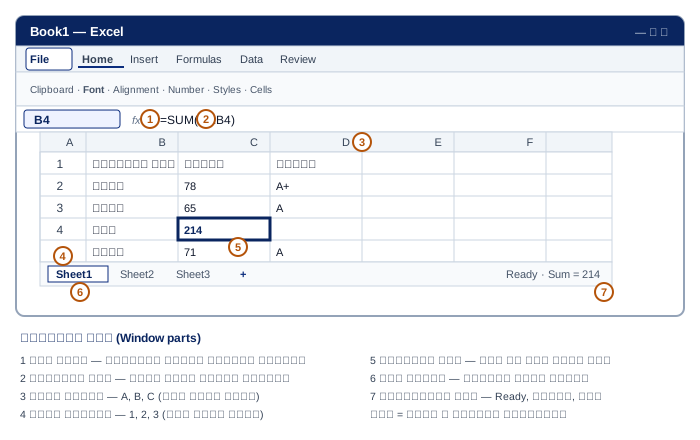
উইন্ডোর অংশ ও কাজ
| অংশ | কাজ | উদাহরণ |
|---|---|---|
| নাম বক্স (Name Box) | সক্রিয় সেলের ঠিকানা দেখায় | B4 |
| ফর্মুলা বার | সেলের ভেতরের সূত্র দেখায় | =SUM(B2:B8) |
| কলামের বর্ণ ও সারির সংখ্যা | সেলের ঠিকানা তৈরি করে | কলাম D, সারি 6 |
| সক্রিয় সেল | বর্তমানে নির্বাচিত ঘর | গাঢ় বর্ডার দেখে চেনা যায় |
| শিট ট্যাব | একই ফাইলের শিট বদলায় | Sheet1, Sheet2 |
| স্টেটাস বার | যোগফল ও গড় নিজে দেখায় | সমষ্টি: 320, গড়: 64 |
উইন্ডো চিনে নেওয়ার ধাপ
- 1D6 সেলে ক্লিক করো এবং Name Box-এ D6 লেখা দেখো।
- 2B2 সেলে 12 লিখে Enter চাপো, তারপর আবার B2-তে ফিরে গিয়ে Formula Bar-এ মানটি দেখো।
- 3C2 সেলে =12*3 লিখে Enter চাপো — ফলে 36 এবং ফর্মুলা বারে সূত্র, এই দুটোর পার্থক্য বুঝে নাও।
- 4নিচের + চিহ্নে ক্লিক করে নতুন শিট যোগ করো এবং ডাবল ক্লিকে নাম বদলাও।
- 5A1 থেকে ড্র্যাগ করে A1:C4 সিলেক্ট করে Status Bar-এ যোগফল আসে কি না দেখো।
(সহজ কথায়: নাম বক্স বলে কোথায়, ফর্মুলা বার বলে কী — এই দুটোই ভুল ধরার প্রধান হাতিয়ার।)
5. ওয়ার্কশিট, ওয়ার্কবুক ও পরিভাষা
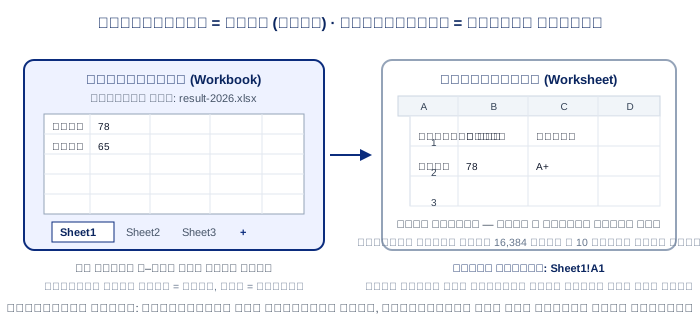
পরিভাষা এক নজরে
| পরিভাষা | অর্থ | উদাহরণ |
|---|---|---|
| সেল (Cell) | সারি ও কলামের মিলনস্থল, তথ্য রাখার এক ঘর | B4 |
| রেঞ্জ (Range) | কয়েকটি সেল একসাথে | B2:B8 |
| সেল অ্যাড্রেস | কলামের বর্ণ + সারির সংখ্যা | C7 মানে C কলাম, 7 সারি |
| ওয়ার্কশিট | একটি ফাইলের একটি পৃষ্ঠা | ফলাফল শিট |
| ওয়ার্কবুক | একাধিক ওয়ার্কশিটের ফাইল | বিদ্যালয়-রিপোর্ট.xlsx |
| সক্রিয় সেল | যে ঘরে এখন লেখা হবে | গাঢ় বর্ডারের ঘর |
| রিবন (Ribbon) | কমান্ডের ট্যাবসমূহ | Home, Insert, Data |
6. মনে রাখার ট্রিক
পরিভাষার চাবি
| কলাম | Column — খাড়া লাইন | A, B, C |
| সারি | Row — আড়াআড়ি লাইন | 1, 2, 3 |
| সেল | দুটির মিলন = এক ঘর | B2 |
| রেঞ্জ | কয়েকটি ঘর একসাথে | B2:D7 |
| ওয়ার্কবুক | অনেক শিটের এক ফাইল | শিট = পৃষ্ঠা, বুক = বই |
পরীক্ষার টিপ
এই পাঠ থেকে সাধারণত আসে — “স্প্রেডশিট কী?” (1–2 নম্বর), “সেল, রেঞ্জ, ওয়ার্কশিট ও ওয়ার্কবুকের পার্থক্য” (3 নম্বর) এবং “ওয়ার্কশিট ও ওয়ার্কবুকের পার্থক্য চিত্রসহ লেখো” (4–5 নম্বর)। পার্থক্য লেখার সময় অবশ্যই একটি ছক আঁকবে — দুই কলামে দুই দিক, পাশে উদাহরণ।