

ফন্ট ও প্যারাগ্রাফ ফরম্যাটিং
Font and paragraph formatting
এই লেসন পড়ার পরে তুমি পারবে
- ফন্ট ও প্যারাগ্রাফ ফরম্যাটিংয়ের পার্থক্য বলতে পারবে
- ফন্টের ধরন, আকার, রং ও ইফেক্ট বসাতে পারবে
- অ্যালাইনমেন্ট, বুলেট-নম্বর ও ইন্ডেন্ট ব্যবহার করতে পারবে
- লাইন স্পেসিং ও Word Wrap-এর নিয়ম বুঝবে
1. ফরম্যাটিং মানে দুটি স্তর
ফরম্যাটিং মানে লেখা সাজানো। এর দুইটি স্তর আছে — ফন্ট ফরম্যাটিং (অক্ষরের রূপ, আকার, রং) এবং প্যারাগ্রাফ ফরম্যাটিং (অ্যালাইনমেন্ট, ইন্ডেন্ট, লাইন স্পেসিং)। ফন্টের কাজ নির্বাচিত অক্ষরগুলোর উপর, আর প্যারাগ্রাফের কাজ যেখানে কার্সর আছে সেই অনুচ্ছেদের পুরোটার উপর।
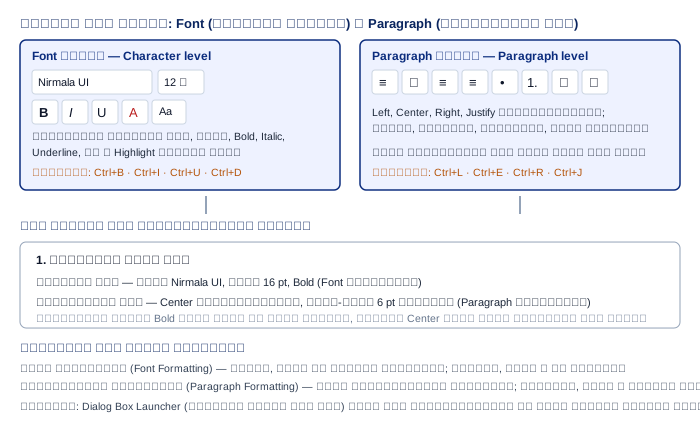
দুই স্তরের পার্থক্য
| দিক | ফন্ট ফরম্যাটিং | প্যারাগ্রাফ ফরম্যাটিং |
|---|---|---|
| প্রভাবে | নির্বাচিত অক্ষর | নির্বাচিত প্যারাগ্রাফ |
| উদাহরণ | Times New Roman, 14 pt, Bold | Center, 1.5 স্পেসিং, 0.5" ইন্ডেন্ট |
| কমান্ড | Home → Font গ্রুপ | Home → Paragraph গ্রুপ |
| ডায়ালগ | Font ডায়ালগ (Ctrl+D) | Paragraph ডায়ালগ |
| পর্দায় চেনা যায় | অক্ষরের রূপ বদলায় | লাইনের ফাঁক ও অবস্থান বদলায় |
2. ফন্ট ফরম্যাটিংয়ের অংশ
ফন্ট গ্রুপের কমান্ড
| কমান্ড | কাজ | শর্টকাট বা পথ |
|---|---|---|
| Font type | অক্ষরের রূপ — Nirmala UI, Times New Roman | Ctrl+Shift+F |
| Font Size | আকার পয়েন্টে; সাধারণ লেখায় 12 pt | Ctrl+Shift+P |
| Bold, Italic, Underline | গাঢ়, বাঁকা, নিচে দাগ | Ctrl+B, Ctrl+I, Ctrl+U |
| Font Color | লেখার রং বদলানো | Home → A-এর পাশের তীর |
| Text Highlight Color | মার্কার দিয়ে চিহ্নিত করার মতো রং | Home → ab-এর পাশের তীর |
| Change Case | ছোট-বড় হাতের অক্ষরে বদলানো | Shift+F3 |
| Superscript / Subscript | উপরে বা নিচে ছোট লেখা (x2, H2O) | Ctrl+Shift++ / Ctrl+= |
| Clear Formatting | সব ফরম্যাট মুছে স্বাভাবিক করা | Home → A মুছে ফেলার বাটন |
ফন্ট বদলানোর ধাপ
- 1যে লেখাটি বদলাবে সেটি মাউস দিয়ে নির্বাচন (Select) করো।
- 2Home ট্যাবের Font গ্রুপে ফন্টের তালিকা খুলে Nirmala UI বা দরকারি ফন্ট বেছে নাও।
- 3Font Size-এ 12 লিখে Enter চাপো; দরকার হলে Grow Font (Ctrl+]) দিয়ে বাড়াও।
- 4শিরোনাম গাঢ় করতে B চাপো, আর রং বদলাতে Font Color-এর পাশের তীরে ক্লিক করে রং বাছো।
- 5সব সেটিং একসাথে দেখতে Ctrl+D চেপে Font ডায়ালগ খোলো — এখানে Preview-ও দেখা যায়।
(সহজ কথায়: আগে লেখা নির্বাচন, তারপর কমান্ড — নির্বাচন ছাড়া ফন্ট বদলানো যায় না; আর শুধু কার্সর রাখলে বদলটি পরে লেখা অক্ষরে কাজ করে।)
3. প্যারাগ্রাফ ফরম্যাটিংয়ের অংশ
Paragraph গ্রুপের কমান্ড
| কমান্ড | কাজ | শর্টকাট বা পথ |
|---|---|---|
| Align Left / Center / Right / Justify | প্যারাগ্রাফ বাঁয়ে, মাঝে, ডানে বা দুই দিকে সমান | Ctrl+L, E, R, J |
| Bullets | সারিতে বিন্দু চিহ্ন দেওয়া | Home → Bullets |
| Numbering | 1, 2, 3 ধরনের ক্রম দেওয়া | Home → Numbering |
| Multilevel List | উপ-তালিকাসহ স্তরে স্তরে নম্বর | Home → Multilevel List |
| Decrease / Increase Indent | ইন্ডেন্ট কমানো বা বাড়ানো | Home → ইন্ডেন্টের তীর |
| Line and Paragraph Spacing | লাইন ও প্যারাগ্রাফের ফাঁক ঠিক করা | Home → Line spacing |
| Shading / Borders | প্যারাগ্রাফে রং বা চারপাশে সীমানা | Home → Borders-এর তীর |
বুলেট, নম্বর, ইন্ডেন্ট ও স্পেসিং
- 1তালিকার লাইনগুলো নির্বাচন করে Home → Bullets চাপলে প্রতিটি লাইনের সামনে বিন্দু আসে।
- 2ক্রম দিতে Numbering, আর স্তরে স্তরে সাজাতে Multilevel List ব্যবহার করো।
- 3প্রথম লাইনের সামনে দূরত্ব বাড়াতে রুলারের উপরের First Line Indent চিহ্নটি টানো, বা Increase Indent চাপো।
- 4লাইন ও প্যারাগ্রাফের ফাঁক ঠিক করতে Line and Paragraph Spacing থেকে 1.5 বা 2.0 বাছো।
- 5সব সেটিং নিখুঁত করতে Paragraph ডায়ালগ খুলে Before / After এর মান লেখো।
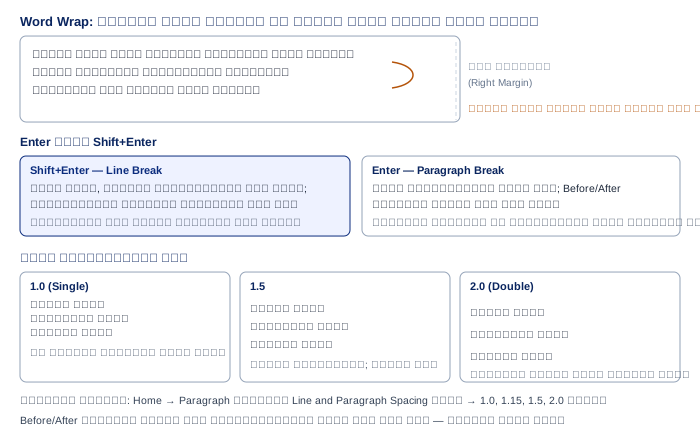
(সহজ কথায়: Enter = নতুন প্যারাগ্রাফ, Shift+Enter = শুধু লাইন ভাঙা। Word Wrap নিজে নিজে লাইন ভাঙে, তাই মাঝপথে Enter চাপার দরকার নেই।)
4. মনে রাখার ট্রিক
ফরম্যাটিংয়ের চাবি
| F | Font — অক্ষরের রূপ | Ctrl+D |
| P | Paragraph — অনুচ্ছেদের বিন্যাস | Ctrl+L/E/R/J |
| 1.5 | পড়তে আরামের স্পেসিং | প্রতিবেদনে |
| Wrap | শব্দ নিজেই পরের লাইনে | Enter ছাড়াই |
| Ctrl+Z | ভুল হলে আগের অবস্থায় | Undo |
পরীক্ষার টিপ
এই পাঠ থেকে সাধারণত আসে — “ফন্ট ফরম্যাটিং কী?” (1–2 নম্বর), “প্যারাগ্রাফ ফরম্যাটিংয়ের অপশন লেখো” (3 নম্বর), “ফন্ট ও প্যারাগ্রাফ ফরম্যাটিংয়ের পার্থক্য” (4 নম্বর) এবং “লাইন স্পেসিং ও Word Wrap” (4–5) নম্বর। পার্থক্যের উত্তরে অবশ্যই ছক আঁকবে এবং প্রতিটি দিকের পাশে উদাহরণ দেবে।