

ওয়ার্ড প্রসেসিং, উইন্ডো ও ফাইল ব্যবস্থাপনা
Word processing, the Word window and file management
এই লেসন পড়ার পরে তুমি পারবে
- ওয়ার্ড প্রসেসিং কী এবং কেন দরকার — বলতে পারবে
- প্রধান ওয়ার্ড প্রসেসিং প্যাকেজের নাম ও বৈশিষ্ট্য লিখতে পারবে
- Microsoft Word উইন্ডোর অংশগুলো চিনে কাজ বলতে পারবে
- নতুন ডকুমেন্ট তৈরি, সংরক্ষণ ও ফাইল ফরম্যাট চিনতে পারবে
1. ওয়ার্ড প্রসেসিং মানে কী
ওয়ার্ড প্রসেসিং হলো কম্পিউটারে লেখা তৈরি করা, প্রয়োজনমতো সংশোধন করা, সুন্দরভাবে সাজানো এবং প্রিন্ট বা সংরক্ষণ করার কাজ। আর যে সফটওয়্যার দিয়ে এই কাজ করা হয় তাকে ওয়ার্ড প্রসেসর (Word Processor) বলে — যেমন Microsoft Word।
কাগজে লেখা একবার লিখে ফেললে তার পর সব ঠিক করতে হলে আবার লিখতে হয়; ওয়ার্ড প্রসেসরে একটি শব্দ, একটি বাক্য বা পুরো প্যারাগ্রাফ যতবার চাও বদলানো যায়, বানান ধরা পড়ে, আর লেখার ফন্ট-আকার-রং এক ক্লিকে বদলে যায়। এজন্যই অফিস, বিদ্যালয় ও প্রকাশনার কাজে এর ব্যবহার এত বেশি।
(সহজ কথায়: ওয়ার্ড প্রসেসর = লেখার যন্ত্র, যেখানে ভুল থাকলে মুছে ঠিক করা যায় — কাগজের মতো আবার শুরু করতে হয় না।)
2. টাইপরাইটার নয়, ওয়ার্ড প্রসেসর
টাইপরাইটার বনাম ওয়ার্ড প্রসেসর
| দিক | টাইপরাইটার | ওয়ার্ড প্রসেসর |
|---|---|---|
| লেখার ধরন | টাইপ করে কাগজে ছাপা | পর্দায় টাইপ, দরকার হলে পরে ছাপা |
| সংশোধন | প্রায় অসম্ভব, নতুন করে টাইপ | যেকোনো সময় মুছে ঠিক করা যায় |
| কপি | কার্বন কাগজে সীমিত | Ctrl+C, Ctrl+V দিয়ে অসীম |
| বানান যাচাই | নিজে দেখে | Spelling and Grammar নিজেই ধরে |
| ছবি ও টেবিল | বসানো যায় না | ছবি, টেবিল, চার্ট সব বসানো যায় |
| সংরক্ষণ | শুধু কাগজ | ফাইল আকারে, ড্রাইভেও রাখা যায় |
(সহজ কথায়: টাইপরাইটারে লেখা একবার — ওয়ার্ড প্রসেসরে লেখা যতবার চাও।)
3. প্রধান ওয়ার্ড প্রসেসিং প্যাকেজ
পরিচিত ওয়ার্ড প্রসেসিং প্যাকেজ
| সফটওয়্যার | ধরন | বৈশিষ্ট্য |
|---|---|---|
| Microsoft Word | সর্বাধিক ব্যবহৃত, অফিস স্যুটের অংশ | ফন্ট, স্টাইল, টেবিল, ট্র্যাক চেঞ্জেস সবচেয়ে সমৃদ্ধ |
| Google Docs | অনলাইন ও ফ্রি | একই ফাইলে অনেকে একসাথে লেখে, ইন্টারনেট দরকার |
| LibreOffice Writer | মুক্ত ও ফ্রি | Word ফাইল খোলা ও সেভ করা যায় |
| WPS Writer | হালকা ও ফ্রি সংস্করণ আছে | মোবাইল ও কম শক্তির কম্পিউটারে চলে |
| Notepad | সাধারণ টেক্সট এডিটর | ফরম্যাটিং নেই — শুধু লেখা লেখা যায় |
4. Word উইন্ডো চেনা
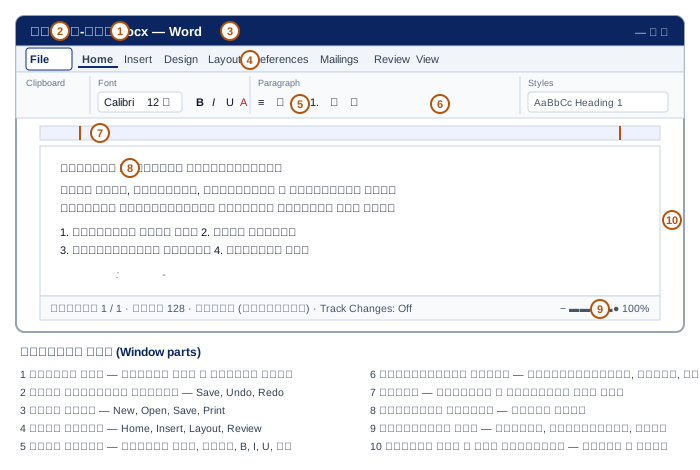
উইন্ডোর অংশ ও কাজ
| অংশ | কাজ | উদাহরণ |
|---|---|---|
| শিরোনাম বার (Title Bar) | ফাইলের নাম ও অ্যাপের নাম দেখায় | রিপোর্ট ফাইল — Word |
| Quick Access Toolbar | বারবার দরকারি কমান্ড রাখা থাকে | Save, Undo, Redo |
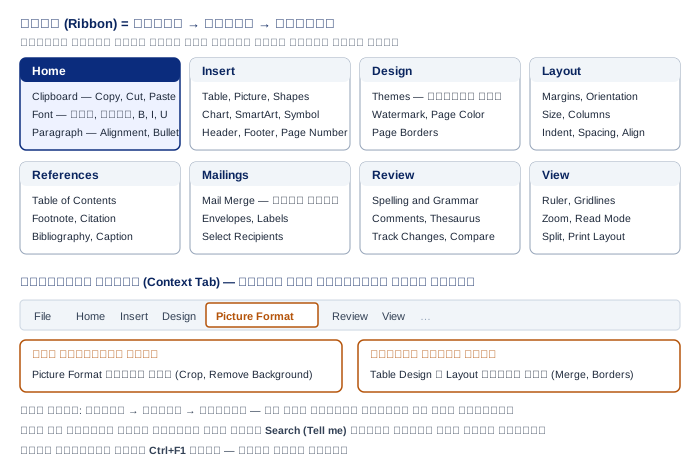
| রিবন (Ribbon) | ট্যাব অনুযায়ী সাজানো কমান্ডের সারি | Home, Insert, Layout |
| রুলার | মার্জিন ও ইন্ডেন্ট মাপার পর্দা-স্কেল | উপরে ও বাঁয়ে |
| লেখার এলাকা | যেখানে টেক্সট টাইপ ও সাজানো হয় | সাদা পৃষ্ঠা |
| স্টেটাস বার | পৃষ্ঠা নম্বর, শব্দ সংখ্যা, ভাষা দেখায় | Page 1 of 4 · 320 words |
| জুম স্লাইডার | পৃষ্ঠা ছোট-বড় করে দেখা | 100% |
উইন্ডো চিনে নেওয়ার ধাপ
- 1Word খুলে Blank document বেছে নাও — নতুন ফাইল তৈরি হবে।
- 2একটি বাক্য টাইপ করে স্টেটাস বার-এ শব্দ সংখ্যা কত আসে দেখো।
- 3Home ট্যাবে ক্লিক করে Font ও Paragraph গ্রুপ চিনে নাও।
- 4Insert ট্যাবে ক্লিক করে Pages, Tables, Illustrations গ্রুপগুলো দেখো।
- 5জুম স্লাইডার টেনে 120% করো, তারপর 100%-এ ফিরিয়ে আনো।
5. নতুন ডকুমেন্ট থেকে সেভ পর্যন্ত
ডকুমেন্ট তৈরি ও সংরক্ষণের ধাপ
- 1File → New → Blank document বেছে নতুন ফাইল খোলো।
- 2প্রয়োজনমতো লেখা টাইপ করো; ভুল হলে Backspace বা Delete চেপে মুছে ফেলো।
- 3File → Save বা Ctrl+S চাপলে প্রথমবার Save As পর্দা আসবে।
- 4ঠিকানা বেছে নাও — যেমন Documents ফোল্ডার; File name ঘরে রিপোর্ট লেখো।
- 5Save as type-এ Word Document (.docx) রেখে Save চাপো; নামকরা ফাইলটি এখন ডিস্কে সংরক্ষিত।
- 6পরে খুলতে File → Open (Ctrl+O), বন্ধ করতে File → Close ব্যবহার করো।
প্রধান ফাইল ফরম্যাট
| ফরম্যাট | কী ধরনের ফাইল | কোথায় ব্যবহার |
|---|---|---|
| .docx | Word-এর নিজস্ব ডকুমেন্ট | সম্পাদনার জন্য |
| .dotx | টেমপ্লেট | বারবার একই ধরনের নথির জন্য |
| বিন্যাস স্থির থাকে | প্রিন্ট, ই-মেইল ও প্রকাশের জন্য | |
| .txt | শুধু সাধারণ লেখা | কোড ও পুরোনো সফটওয়্যারের জন্য |
| .rtf | ফরম্যাটিং রাখে, ওজন কম | ভিন্ন সফটওয়্যারে খোলার জন্য |
(সহজ কথায়: Save মানে আগের নামেই রাখা, Save As মানে নতুন নাম বা নতুন জায়গায় রাখা।)
6. মনে রাখার ট্রিক
উইন্ডোর চাবি
| T | Title Bar — ফাইলের নাম দেখি | সবার উপরে |
| R | Ribbon — ট্যাবে সাজানো কমান্ড | Home, Insert |
| S | Status Bar — পৃষ্ঠা ও শব্দ সংখ্যা | সবার নিচে |
| Ctrl+S | Save — কাজ বাঁচাও | প্রতি 5 মিনিটে |
| Ctrl+O | Open — পুরোনো ফাইল খোলো | Ctrl+N নতুন |
পরীক্ষার টিপ
এই পাঠ থেকে সাধারণত আসে — “ওয়ার্ড প্রসেসিং কী?” (1–2 নম্বর), “টাইপরাইটার ও ওয়ার্ড প্রসেসরের পার্থক্য” (3–4 নম্বর) এবং “Word উইন্ডোর অংশগুলো চিত্রসহ লেখো” (4–5 নম্বর)। চিত্র আঁকার সময় কমপক্ষে ছয়টি অংশের লেবেল (শিরোনাম বার, রিবন, রুলার, লেখার এলাকা, স্টেটাস বার, জুম) বসাবে।