

এডিটিং ও ইনসার্ট অপশন
Editing tools and the Insert tab
এই লেসন পড়ার পরে তুমি পারবে
- কপি, কাট, পেস্ট ও ক্লিপবোর্ড কী — বলতে পারবে
- Find ও Replace দিয়ে শব্দ খুঁজে বদলাতে পারবে
- Undo ও Redo-এর কাজ বুঝবে
- টেবিল, ছবি, Shapes, SmartArt, Symbol ও Equation বসাতে পারবে
1. কপি, কাট ও ক্লিপবোর্ড
কপি (Copy) নির্বাচিত অংশের নকল তৈরি করে সেটি সাময়িকভাবে জমা রাখে, কাট (Cut) অংশটি মূল জায়গা থেকে সরিয়ে জমা রাখে, আর পেস্ট (Paste) সেই জমা অংশটিকে কার্সরের জায়গায় বসায়। জমা রাখার এই অদৃশ্য জায়গাটির নাম ক্লিপবোর্ড (Clipboard)।
কমান্ড ও শর্টকাট
| কমান্ড | কাজ | শর্টকাট |
|---|---|---|
| Copy | নকল করে রাখে, মূল লেখা থাকে | Ctrl+C |
| Cut | সরিয়ে রাখে, মূল লেখা চলে যায় | Ctrl+X |
| Paste | জমা অংশ বসায় | Ctrl+V |
| Paste Special | ছবি বা সূত্রের মতো বিশেষ আকারে বসায় | Ctrl+Alt+V |
| Select All | পুরো নথি বা পুরো অংশ নির্বাচন | Ctrl+A |
| Undo | সবশেষ কাজ বাতিল | Ctrl+Z |
| Redo / Repeat | বাতিল করা কাজ ফিরিয়ে আনা | Ctrl+Y |
কপি ও পেস্ট করার ধাপ
- 1যে লেখাটি নিতে চাও সেটি মাউস দিয়ে নির্বাচন করো।
- 2Ctrl+C চাপো (কপি) — মাউস ব্যবহার করতে চাইলে Home → Copy।
- 3কার্সরটি যেখানে বসাবে সেখানে নিয়ে যাও বা ক্লিক করো।
- 4Ctrl+V চেপে পেস্ট করো; নিচে আসা Paste Options থেকে 'Keep Source Formatting' বা 'Merge Formatting' বেছে নাও।
- 5একাধিক জায়গায় বসাতে চাইলে প্রতিবার শুধু Ctrl+V চাপো — ক্লিপবোর্ডের অংশটি থেকে যায়।
(সহজ কথায়: কপিতে দুই জায়গায় লেখা, কাটে এক জায়গা থেকে সরে অন্য জায়গায় — দুটিই ক্লিপবোর্ড দিয়ে কাজ করে।)
2. Find, Replace, Undo ও Redo
Editing গ্রুপের হাতিয়ার
| হাতিয়ার | কাজ | শর্টকাট |
|---|---|---|
| Find | নির্দিষ্ট শব্দ বা অক্ষর খুঁজে বের করা | Ctrl+F |
| Replace | খুঁজে পেয়ে অন্য শব্দে বদলানো | Ctrl+H |
| Replace All | সব জায়গায় একসাথে বদলানো | Ctrl+H → Replace All |
| Undo | সবশেষ কাজ বাতিল করা | Ctrl+Z |
| Redo | বাতিল করা কাজ আবার ফেরানো | Ctrl+Y |
| Clipboard History | শেষ 24টি জমা অংশ থেকে বেছে পেস্ট | Win+V |
Replace করার ধাপ
- 1Ctrl+H চেপে Find and Replace ডায়ালগ খোলো।
- 2Find what ঘরে যে শব্দ বদলাবে তা লেখো (যেমন রফিক)।
- 3Replace with ঘরে নতুন শব্দ লেখো (যেমন রফিকুল)।
- 4Find Next চেপে একে একে দেখো; যেটি বদলাবে সেখানে Replace চাপো।
- 5সব জায়গায় বদলাতে হলে Replace All চাপো — কতটি বদল হলো তা বার্তায় দেখা যাবে।
(সহজ কথায়: Replace All ব্যবহারের আগে ভেবে নাও — যেমন 'রফিক'-এর বদলে 'রফিকুল' লিখে Replace All দিলে 'রফিকুল'-ও 'রফিকুলুল' হয়ে যেতে পারে।)
3. Insert ট্যাবের অপশন
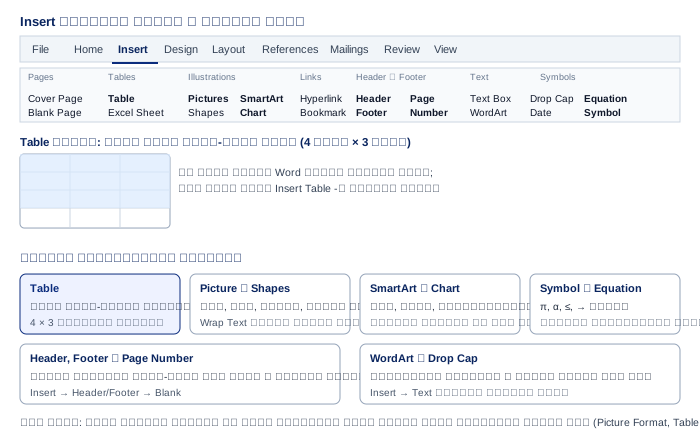
Insert ট্যাবের গ্রুপ ও কাজ
| গ্রুপ | অপশন | কাজ |
|---|---|---|
| Pages | Cover Page, Blank Page, Page Break | প্রচ্ছদ, ফাঁকা পৃষ্ঠা ও নতুন পৃষ্ঠায় যাওয়া |
| Tables | Table | সারি-কলামের ছক বসানো |
| Illustrations | Pictures, Shapes, Icons, SmartArt, Chart | ছবি, আকার, চিত্রলিপি, কাঠামো ও চার্ট |
| Links | Link, Bookmark, Cross-reference | ওয়েব বা ফাইলের সংযোগ, চিহ্ন, সূত্র |
| Header & Footer | Header, Footer, Page Number | প্রতি পৃষ্ঠার উপরে-নিচে লেখা ও নম্বর |
| Text | Text Box, WordArt, Drop Cap, Date & Time | বাক্স, সাজানো শিরোনাম, বড় প্রথম অক্ষর, তারিখ |
| Symbols | Equation, Symbol | সূত্র ও বিশেষ চিহ্ন (π, ≤, ৳) |
টেবিল ও ছবি বসানোর ধাপ
- 1Insert → Table-এ গিয়ে গ্রিড থেকে টেনে 3×4 আকারের টেবিল তৈরি করো।
- 2প্রতিটি ঘরে ক্লিক করে তথ্য লেখো; এক ঘর থেকে পরের ঘরে যেতে Tab চাপো।
- 3টেবিলের ভেতরে কার্সর রেখে Table Design ও Layout ট্যাব থেকে রং, বর্ডার ও সারির উচ্চতা ঠিক করো।
- 4শেষে Insert → Pictures → This Device দিয়ে একটি ছবি ফাইল থেকে বসাও।
- 5ছবিতে ক্লিক করে Wrap Text → Square দাও, যাতে লেখা ছবির পাশ ঘেঁষে সাজে।
(সহজ কথায়: টেবিলে তথ্য সাজানো হয়, ছবিতে বোঝানো হয় — Insert ট্যাবে দুটিই পাবে।)
4. মনে রাখার ট্রিক
শর্টকাটের চাবি
| C | Ctrl+C কপি, Ctrl+X কাট, Ctrl+V পেস্ট | ক্লিপবোর্ড |
| F | Ctrl+F খোঁজা, Ctrl+H বদলানো | Edit টুল |
| Z | Ctrl+Z বাতিল, Ctrl+Y ফেরানো | Undo-Redo |
| T | Insert → Table | সারি-কলাম |
| P | Insert → Pictures / SmartArt | ছবি ও কাঠামো |
পরীক্ষার টিপ
এই পাঠ থেকে সাধারণত আসে — “কপি, কাট, পেস্ট ও ক্লিপবোর্ড কী?” (3–4 নম্বর), “Find ও Replace-এর ধাপ” (4–5 নম্বর), “Insert ট্যাবের অপশনগুলো লেখো” (5 নম্বর) এবং “টেবিল তৈরির ধাপ” (5 নম্বর)। ধাপ লেখার সময় প্রতিটি ধাপে ট্যাব → গ্রুপ → কমান্ড এভাবে লিখলে উত্তর পরিপূর্ণ হয়।