

পেজ সাজসজ্জা, প্রিন্ট ও ট্র্যাক চেঞ্জেস
Page decoration, printing and track changes
এই লেসন পড়ার পরে তুমি পারবে
- হেডার, ফুটার ও পেজ নম্বর যোগ করতে পারবে
- ওয়াটারমার্ক ও পেজ বর্ডার বসাতে ও মুছতে পারবে
- মার্জিন, ওরিয়েন্টেশন ও কাগজের মাপ ঠিক করতে পারবে
- প্রিন্টের আগে প্রস্তুতি নিয়ে সঠিক অপশনে প্রিন্ট করতে পারবে
- Track Changes দিয়ে পরিবর্তন দেখে Accept বা Reject করতে পারবে
1. হেডার, ফুটার ও পেজ নম্বর
হেডার হলো প্রতি পৃষ্ঠার উপরে বারবার আসা অংশ (প্রতিষ্ঠানের নাম, অধ্যায়ের শিরোনাম), ফুটার হলো প্রতি পৃষ্ঠার নিচে থাকা অংশ, আর পেজ নম্বর হলো পৃষ্ঠার ক্রম বোঝানোর সংখ্যা। একবার বসালে ডকুমেন্টের প্রতিটি পৃষ্ঠায় তা নিজে নিজে আসে।
Header and Footer গ্রুপের অপশন
| অপশন | কাজ |
|---|---|
| Header → Blank | উপরের অংশে লেখা বসানো |
| Footer → Blank | নিচের অংশে লেখা বসানো |
| Page Number | Top / Bottom / Page Margins-এ নম্বর বসানো |
| Format Page Numbers | নম্বরের ধরন ও শুরু নম্বর ঠিক করা |
| Different First Page | প্রথম পৃষ্ঠায় হেডার-ফুটার না রাখা |
| Different Odd & Even Pages | জোড় ও বিজোড় পৃষ্ঠায় আলাদা শিরোনাম |
হেডার, ফুটার ও পেজ নম্বর যোগ করার ধাপ
- 1Insert → Header → Blank বেছে হেডারে প্রতিষ্ঠানের বা অধ্যায়ের নাম টাইপ করো।
- 2Insert → Footer → Blank বেছে ফুটারে তারিখ বা নথির কোড লেখো।
- 3Insert → Page Number → Bottom of Page থেকে নম্বরের অবস্থান বাছো।
- 4নম্বর বদলাতে Page Number → Format Page Numbers চেপে ধরন ও শুরু নম্বর ঠিক করো।
- 5প্রথম পৃষ্ঠায় না চাইলে Header and Footer ট্যাবে Different First Page টিক দাও, শেষে Close Header and Footer চাপো।
2. ওয়াটারমার্ক ও পেজ বর্ডার
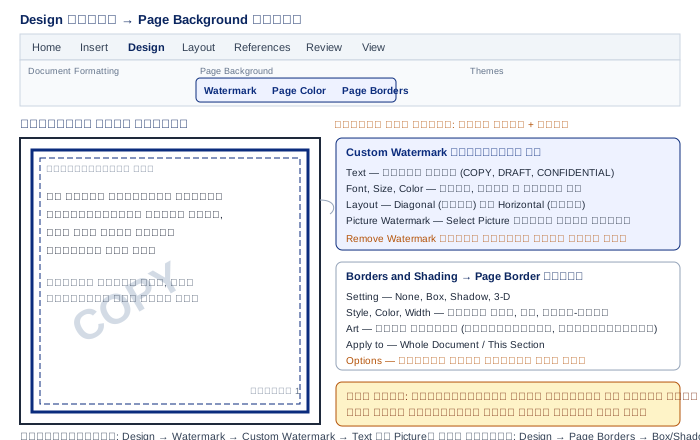
ওয়াটারমার্ক ও বর্ডার বসানোর ধাপ
- 1Design → Watermark চেপে তালিকা থেকে CONFIDENTIAL বা DRAFT বাছো।
- 2নিজের লেখা চাইলে Custom Watermark → Text Watermark-এ লেখা, ফন্ট ও কোণ (Diagonal) ঠিক করো।
- 3লোগো বসাতে Picture Watermark → Select Picture দিয়ে ছবি বেছে OK চাপো।
- 4Design → Page Borders চেপে Box বা Shadow বেছে Style, Color ও Width ঠিক করো।
- 5Art বেছে নকশা বর্ডার বসাও; Apply to → Whole Document রেখে OK চাপো।
- 6মুছতে Watermark → Remove Watermark এবং Page Borders-এ Setting → None বেছে OK চাপো।
(সহজ কথায়: ওয়াটারমার্ক পেছনে হালকা থাকে, তাই মূল লেখা পড়তে অসুবিধা হয় না — নকল ঠেকানো ও মালিকানা বোঝাতে এর ব্যবহার।)
3. পেজ সেটআপ
Layout ট্যাবের Page Setup গ্রুপ
| অপশন | কাজ | সাধারণ মান |
|---|---|---|
| Margins | চার ধারের ফাঁক ঠিক করা | Normal-এ চার দিকে 1 ইঞ্চি |
| Orientation | কাগজ খাড়া বা আড়াআড়ি করা | Portrait / Landscape |
| Size | কাগজের মাপ বাছা | A4, Legal, Letter |
| Columns | এক পৃষ্ঠায় দুই বা তিন কলাম | সংবাদপত্রে |
| Breaks | পৃষ্ঠা বা কলাম ভাঙা | Page Break |
| Indent ও Spacing | বাঁ-ডান ইন্ডেন্ট ও প্যারাগ্রাফ ফাঁক | 0.5 ইঞ্চি ইন্ডেন্ট |
মার্জিন ও ওরিয়েন্টেশন ঠিক করার ধাপ
- 1Layout → Margins বাটনে ক্লিক করে Normal, Narrow বা Wide বাছো।
- 2নিজের মাপ চাইলে Custom Margins চেপে Top, Bottom, Left, Right-এর মান ইঞ্চিতে লেখো।
- 3বই বাঁধাই করলে Gutter-এর মাপ ও অবস্থান ঠিক করো।
- 4Orientation থেকে Portrait বা Landscape বেছে Preview দেখে নিশ্চিত হও।
- 5Paper ট্যাবে A4 বেছে Apply to-তে Whole Document রেখে OK চাপো।
4. Print Preview ও প্রিন্টের অপশন
Print Preview হলো প্রিন্টের আগে কাগজে কেমন দেখাবে তা পর্দায় দেখে নেওয়ার সুবিধা। Ctrl+P চাপলেই এই পর্দা আসে — বাঁ দিকে Settings, ডান দিকে পৃষ্ঠার প্রিভিউ।
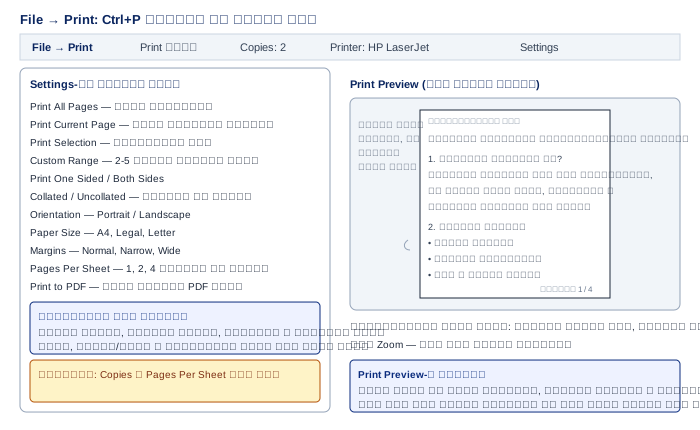
প্রিন্টের অপশন
| অপশন | কাজ |
|---|---|
| Print All Pages | পুরো ডকুমেন্ট ছাপানো |
| Print Current Page | শুধু বর্তমান পৃষ্ঠা ছাপানো |
| Print Selection | নির্বাচিত অংশ ছাপানো |
| Custom Range | নির্দিষ্ট পৃষ্ঠার সীমা ছাপানো, যেমন 2-5 |
| Print One Sided / Both Sides | এক পাশে বা দুই পাশে ছাপানো |
| Collated / Uncollated | সাজানো কপি বা আলাদা সেট |
| Pages Per Sheet | এক কাগজে 1, 2, 4 পৃষ্ঠা |
| Print to PDF | কাগজ ছাড়াই PDF ফাইল তৈরি |
প্রিন্ট করার ধাপ
- 1প্রিন্টের আগে File → Save বা Ctrl+S দিয়ে ফাইল সংরক্ষণ করো।
- 2Review ট্যাবে Spelling and Grammar দিয়ে বানান ও ব্যাকরণ ঠিক করো।
- 3Ctrl+P চেপে প্রিন্টের পর্দা খোলো এবং প্রিন্টার বেছে নাও।
- 4Settings-এ পৃষ্ঠার সীমা, কপি সংখ্যা ও কাগজের সেটিং ঠিক করো।
- 5ডান দিকের প্রিভিউতে পৃষ্ঠা উল্টে দেখে নিশ্চিত হয়ে Print বাটনে ক্লিক করো।
5. সহযোগিতামূলক এডিটিং ও Track Changes
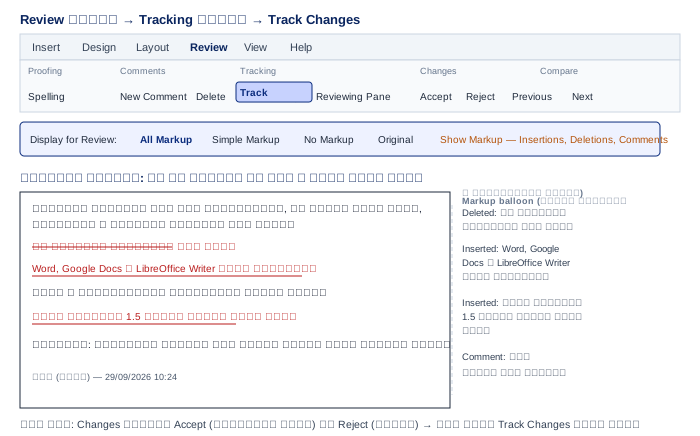
Track Changes ব্যবহারের ধাপ
- 1Review → Track Changes চেপে সুবিধাটি চালু করো (Ctrl+Shift+E)।
- 2লেখা যোগ, মুছে ফেলা বা ফরম্যাট বদল করো — প্রতিটি কাজ লেখকের নামসহ চিহ্নিত হবে।
- 3দরকারি অংশে New Comment দিয়ে মন্তব্য লেখো।
- 4Display for Review → All Markup রেখে পাশের balloon-এ পরিবর্তনের বিবরণ দেখো।
- 5পরিবর্তন রাখতে Accept, বাতিল করতে Reject চাপো; সব একসাথে করতে Accept All বা Reject All।
- 6কাজ শেষে Track Changes বন্ধ করে ফাইল সংরক্ষণ করো।
(সহজ কথায়: Track Changes চালু রেখে ফাইল পাঠালে কে কী বদলেছে তা হারায় না — এটিই সহযোগিতামূলক সম্পাদনার মূল সুবিধা।)
6. মনে রাখার ট্রিক
পেজ ও প্রিন্টের চাবি
| H | Header উপরে, Footer নিচে | Insert ট্যাব |
| W | Watermark — পেছনের হালকা লেখা | Design ট্যাব |
| B | Page Borders — চারপাশের সীমানা | Design ট্যাব |
| Ctrl+P | প্রিন্টের আগে প্রিভিউ | কাগজ বাঁচে |
| TR | Track Changes — কে কী বদলাল | Accept / Reject |
পরীক্ষার টিপ
এই পাঠ থেকে সাধারণত আসে — “হেডার, ফুটার ও পেজ নম্বর যোগ করার ধাপ” (4 নম্বর), “ওয়াটারমার্ক ও পেজ বর্ডার” (4 নম্বর), “পেজ সেটআপ ও মার্জিন” (5 নম্বর), “প্রিন্টের অপশন ও প্রিভিউ” (4 নম্বর) এবং “Track Changes-এর ধাপ” (4 নম্বর)। সব ক্ষেত্রেই ট্যাব → কমান্ড লিখে ধাপে ধাপে উত্তর দাও, সঙ্গে একটি ছোট উদাহরণ যোগ করো।