

গ্রেড শিট তৈরি: SUM, AVERAGE, IF ও Conditional Formatting
Prepare a grade sheet with SUM, AVERAGE, IF and conditional formatting
8 নম্বর · ~30 মিনিট · লাগবে: MS Excel (2016+), শিক্ষার্থীদের নম্বর তালিকা
এই গাইড শেষে তুমি পারবে
- SUM ও AVERAGE দিয়ে মোট-গড় বের করতে পারবে
- নেস্টেড IF দিয়ে গ্রেড ও PASS/FAIL নির্ণয় করতে পারবে
- Conditional Formatting দিয়ে FAIL সারি লাল করতে পারবে
গ্রেড শিট (Grade Sheet) হলো Excel-এ শিক্ষার্থীদের নম্বর থেকে মোট, গড় ও ফলাফল বের করার হিসাবপত্র। পরীক্ষাগারে কাজটি তিন ভাগে হয় — প্রথমে SUM ও AVERAGE দিয়ে মোট-গড়, তারপর IF দিয়ে PASS/FAIL, সবশেষে Conditional Formatting দিয়ে ফেল করা সারি লাল করা।
যা লাগবে
Microsoft Excel চালিত একটি কম্পিউটার (Excel 2016 বা পরের সংস্করণ)। শিক্ষার্থীদের রোল, নাম ও বিষয়ভিত্তিক নম্বরের একটি তালিকা — শিক্ষক দেবেন, না দিলে 5 জনের নমুনা তালিকা নিজে বানিয়ে নাও।
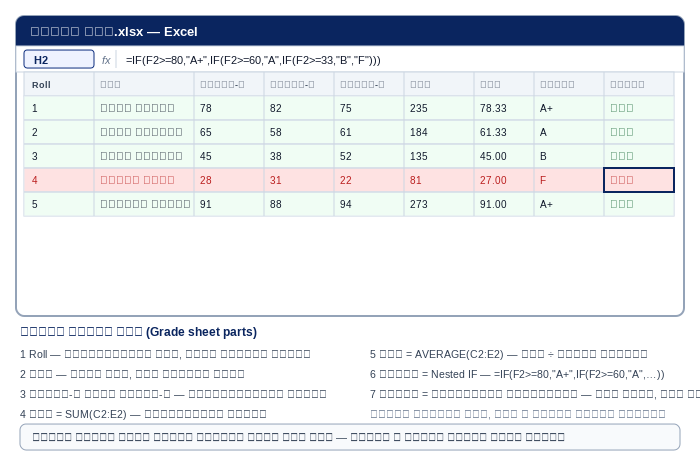
গ্রেড শিট তৈরির ধাপ
SUM, AVERAGE, IF ও Conditional Formatting-এর ধাপ
- 1নতুন workbook খুলে প্রথম সারিতে শিরোনাম লেখো: Roll, Name, Bangla, English, ICT, Total, Average, Grade, Result।
- 2A2 থেকে নিচে 5 জন শিক্ষার্থীর রোল, নাম ও তিন বিষয়ের নম্বর বসাও।
- 3G2 ঘরে মোট বের করো: =SUM(D2:F2) লিখে Enter চাপো।
- 4H2 ঘরে গড় বের করো: =AVERAGE(D2:F2) লিখে Enter চাপো।
- 5I2 ঘরে গ্রেড বের করো নেস্টেড IF দিয়ে: =IF(H2>=80,"A+",IF(H2>=70,"A",IF(H2>=60,"A-",IF(H2>=50,"B","F"))))।
- 6J2 ঘরে ফলাফল বের করো: =IF(H2>=40,"PASS","FAIL") লিখে Enter চাপো।
- 7G2:J2 নির্বাচন করে নিচে টেনে (fill handle) বাকি 4 জনের সারিতে সূত্র কপি করো।
- 8ফলাফলের কলাম (J2:J6) নির্বাচন করে Home → Conditional Formatting → Highlight Cells Rules → Equal To চাপো।
- 9বাক্সে FAIL লিখে ফরম্যাট Light Red Fill বেছে OK চাপো — ফেল করা সারি লাল হবে।
- 10শিরোনাম সারি নির্বাচন করে Bold করো এবং কলাম চওড়া ঠিক করে Ctrl+S চেপে সংরক্ষণ করো।
সতর্কতা: IF-এর ভেতরে ইংরেজি উদ্ধৃতি ("A+", "PASS") ব্যবহার করো — বাংলা উদ্ধৃতি দিলে সূত্র কাজ করে না। Gড় ঘরে ভগ্নাংশ এলে Decrease Decimal দিয়ে 2 ঘর রাখো।
খাতায় যেভাবে লিখবে (5 নম্বর)
নোটবুক রিপোর্ট ফরম্যাট — এই 5 নম্বর ছাত্ররা সবচেয়ে বেশি হারায়
| অংশ | কী লিখবে |
|---|---|
| উদ্দেশ্য | SUM, AVERAGE ও IF ফাংশন দিয়ে গ্রেড শিট তৈরি এবং Conditional Formatting প্রয়োগ। |
| উপকরণ | MS Excel, 5 জন শিক্ষার্থীর বিষয়ভিত্তিক নম্বর তালিকা। |
| পদ্ধতি | উপরের 10টি ধাপ সংক্ষেপে নিজের ভাষায় — মোট, গড়, গ্রেড, PASS/FAIL, লাল চিহ্ন। |
| ফলাফল/ছবি | তৈরি শিটের স্ক্রিনশট বা লিখিত সারাংশ: কার গ্রেড কী, কে PASS/FAIL। |
| সিদ্ধান্ত | সূত্র দিয়ে নির্ভুল ফলাফল বের হয়েছে; FAIL সারি লাল রঙে চিহ্নিত — এক লাইনে। |
পরীক্ষার টিপ
পরীক্ষকের নজরে পড়ে এমন তিনটি কথা: =SUM(D2:F2) ও =AVERAGE(D2:F2) সূত্র হুবহু, নেস্টেড IF-এর বন্ধনী গোনা, আর Conditional Formatting → Equal To → FAIL → Light Red Fill পথটি ধাপে ধাপে। এই তিনটি থাকলে পূর্ণ নম্বর পাওয়া যায়।