

স্লাইড মাস্টার কী? এর ব্যবহারের ধাপ লেখো।
⭐⭐⭐⭐⭐What is slide master? Write the steps of using slide master.
- সংজ্ঞা
- ব্যবহারের ধাপ
- চিত্র
- সুবিধা
- উপসংহার
কত নম্বরে কতটা লিখবে
| নম্বর | কী লিখবে | আকার |
|---|---|---|
| 1 | স্লাইড মাস্টার কী — এক-দুই লাইনে | 1–2 লাইন |
| 2 | সংজ্ঞা + একবার বদলে সব স্লাইডে লাগার সুবিধা | 4–5 লাইন |
| 3 | পুরো উত্তর লেখো (নিচের সম্পূর্ণ উত্তর) | 1-2 পৃষ্ঠা |
| 4 | পুরো উত্তর লেখো (নিচের সম্পূর্ণ উত্তর) | 1-2 পৃষ্ঠা |
| 5 | পুরো উত্তর লেখো (নিচের সম্পূর্ণ উত্তর) | 1-2 পৃষ্ঠা |
পুরো উত্তর · ৩/৪/৫ নম্বরের জন্য এটাই লেখো · প্রায় 219 শব্দ (১–২ পৃষ্ঠা)
সংজ্ঞা
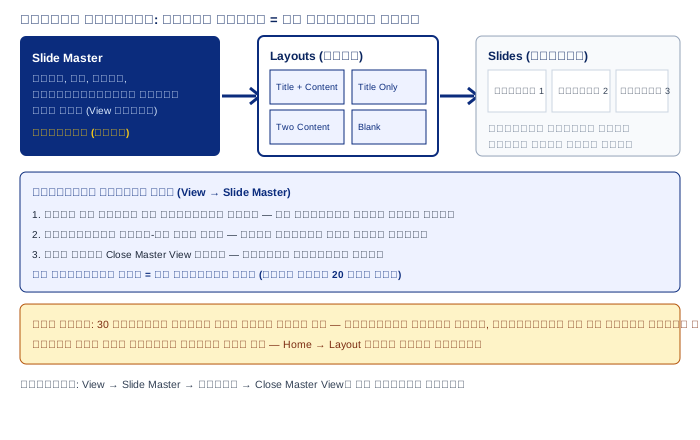
Slide Master (স্লাইড মাস্টার) হলো সব স্লাইডের জননী-ছাঁচ — এখানে ফন্ট, রঙ, লোগো বা ফুটার একবার বসালে তা সব স্লাইডে নিজে নিজে লাগে।
ব্যবহারের ধাপ
স্লাইড মাস্টার ব্যবহারের ধাপ
- 1View ট্যাব থেকে Slide Master চাপো — মাস্টার ভিউ খুলবে, বামে মাস্টার ও তার নিচে লেআউটগুলো দেখা যাবে।
- 2সবচেয়ে উপরের বড় মাস্টারটি নির্বাচন করো (এটিতে বদলালে সব লেআউটে লাগবে)।
- 3শিরোনামের ফন্ট-রঙ, বুলেটের ধরন ঠিক করো; লোগো বসাতে Insert → Pictures ব্যবহার করো।
- 4ফুটারে পাতা নম্বর বা তারিখ চাইলে Insert → Header and Footer থেকে চালু করো।
- 5কাজ শেষে Slide Master ট্যাবের Close Master View চাপো — সাধারণ স্লাইডে ফেরত আসবে।
চিত্র
সুবিধা
মাস্টার ব্যবহারের সুবিধা হলো সময় বাঁচা ও একরূপতা — 30টি স্লাইডে আলাদা করে লোগো না বসিয়ে মাস্টারে একবার বসালেই হয়, আর নতুন স্লাইড খুললেই ঠিক রূপে খুলে।
উপসংহার
পরিশেষে বলা যায়, স্লাইড মাস্টার হলো বড় প্রেজেন্টেশনের প্রাণ — এক জায়গায় বদল, সব জায়গায় প্রয়োগ; পরীক্ষায় চিত্রসহ ধাপ লিখতে হয়।
(সহজ কথায়: মাস্টার হলো সিলমোহর — একবার বানাও, প্রতিটি স্লাইডে ছাপ পড়ে।)
মাস্টারের পথ মনে রাখার ট্রিক
| V | View — View ট্যাব থেকে Slide Master খোলো | কোথায় |
| M | Master — উপরের বড় মাস্টারে ফন্ট, লোগো, ফুটার | কী বদলাও |
| C | Close — Close Master View চেপে সাধারণ স্লাইডে | কীভাবে ফেরত |
পরীক্ষার টিপ
5 নম্বরের উত্তরে View → Slide Master → Close Master View পথটি হুবহু লিখো; মাস্টারে কী কী বসানো যায় (লোগো, ফুটার, ফন্ট) তার তালিকা দিলে উত্তর পূর্ণ হয়।