
ওয়ার্কশিট প্রিন্টের প্রস্তুতি কীভাবে নিতে হয়? ধাপ লেখো।
⭐⭐⭐How do you prepare a worksheet for printing? Write the steps.
- সংজ্ঞা
- প্রধান সেটিং
- টেবিল
- ধাপ
- চিত্র
- উপসংহার
কত নম্বরে কতটা লিখবে
| নম্বর | কী লিখবে | আকার |
|---|---|---|
| 1 | প্রিন্টের প্রস্তুতির সংজ্ঞা | 1–2 লাইন |
| 2 | সংজ্ঞা + Landscape বা Fit to Page | 4–5 লাইন |
| 3 | পুরো উত্তর লেখো (নিচের সম্পূর্ণ উত্তর) | 1-2 পৃষ্ঠা |
| 4 | পুরো উত্তর লেখো (নিচের সম্পূর্ণ উত্তর) | 1-2 পৃষ্ঠা |
| 5 | পুরো উত্তর লেখো (নিচের সম্পূর্ণ উত্তর) | 1-2 পৃষ্ঠা |
পুরো উত্তর · ৩/৪/৫ নম্বরের জন্য এটাই লেখো · প্রায় 205 শব্দ (১–২ পৃষ্ঠা)
সংজ্ঞা
ওয়ার্কশিট প্রিন্টের প্রস্তুতি বলতে প্রিন্ট এরিয়া ঠিক করা, শিরোনাম প্রতি পৃষ্ঠায় রাখা এবং পুরো ডেটা পৃষ্ঠায় আঁটানোর কাজ বোঝায়।
ডেটা চওড়া হলে Landscape-এ ঘোরানো, Fit to One Page দিয়ে এক পৃষ্ঠায় আনা আর Print Titles দিয়ে হেডার প্রতি পৃষ্ঠায় বসানো হয়।
প্রিন্টের প্রধান সেটিং
| অপশন | কাজ | কোথায় পাবে |
|---|---|---|
| Print Area | শুধু নির্বাচিত অংশ ছাপায় | Page Layout → Print Area |
| Print Titles | হেডার সারি প্রতি পৃষ্ঠায় ছাপায় | Page Layout → Print Titles |
| Orientation | Portrait বা Landscape ঠিক করে | Page Layout → Orientation |
| Fit to One Page | সব কলাম এক পৃষ্ঠায় আনে | Scale to Fit গ্রুপ |
| Gridlines | ঘরের রেখা ছাপায় | Sheet Options গ্রুপ |
| Print Preview | ছাপার আগে ফল দেখায় | File → Print (Ctrl+P) |
প্রিন্টের প্রস্তুতির ধাপ
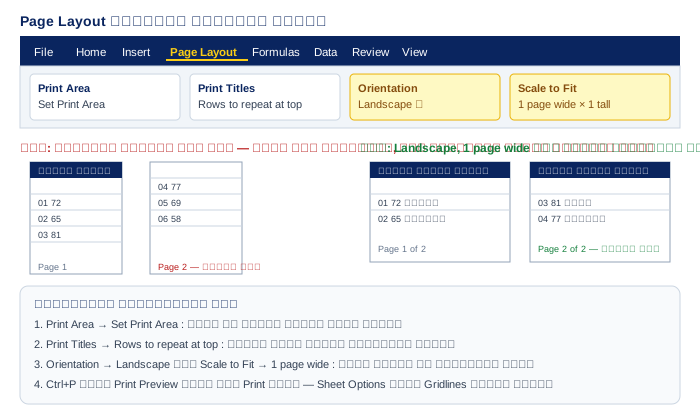
- 1যে রেঞ্জ ছাপাবে সেটি সিলেক্ট করো।
- 2Page Layout → Print Area → Set Print Area চাপো।
- 3Print Titles থেকে Rows to repeat at top-এ হেডার সারি দাও।
- 4Orientation → Landscape এবং Scale to Fit-এ 1 page wide ঠিক করো।
- 5Ctrl+P চেপে Print Preview দেখে তবে Print দাও।
Print Preview-তে ডেটা দুই পৃষ্ঠায় ভাগ হলে Scale to Fit-এ 1 page wide দিলে এক পৃষ্ঠায় এসে যায়।
উপসংহার
পরিশেষে বলা যায়, প্রিন্টের আগে সেটিং ঠিক করলে কাগজ ও কালি দুইটিই বাঁচে।
(সহজ কথায়: Print Preview = ছাপার আয়না — আগে দেখো, তারপর ছাপো।)
পরীক্ষার টিপ
পরীক্ষায় Print Area, Print Titles, Orientation ও Fit to Page — এই চারটি শব্দ এবং Ctrl+P লিখলেই উত্তর পূর্ণ হয়।