
পিভট টেবিল কী? তৈরি করার ধাপ লেখো।
⭐⭐⭐⭐⭐What is a pivot table? Write the steps to create one.
- সংজ্ঞা
- উপমা
- অংশ
- ধাপ
- চিত্র
- শর্ত
- উপসংহার
কত নম্বরে কতটা লিখবে
| নম্বর | কী লিখবে | আকার |
|---|---|---|
| 1 | পিভট টেবিলের সংজ্ঞা | 1–2 লাইন |
| 2 | সংজ্ঞা + আর একটি ব্যবহার | 4–5 লাইন |
| 3 | পুরো উত্তর লেখো (নিচের সম্পূর্ণ উত্তর) | 1-2 পৃষ্ঠা |
| 4 | পুরো উত্তর লেখো (নিচের সম্পূর্ণ উত্তর) | 1-2 পৃষ্ঠা |
| 5 | পুরো উত্তর লেখো (নিচের সম্পূর্ণ উত্তর) | 1-2 পৃষ্ঠা |
পুরো উত্তর · ৩/৪/৫ নম্বরের জন্য এটাই লেখো · প্রায় 221 শব্দ (১–২ পৃষ্ঠা)
সংজ্ঞা
পিভট টেবিল (Pivot Table) হলো বড় ডেটা টেবিল থেকে সারি-কলাম ঘুরিয়ে সংক্ষিপ্ত সারাংশ তৈরি করার টুল।
সহজ উপমা: হাতপাখা ঘুরিয়ে ডেটার অন্যদিক দেখা — যেমন 200 সারির বিক্রয় তালিকা থেকে পণ্য অনুযায়ী এক নজরে মোট আয় বেরিয়ে আসে।
পিভট টেবিলের অংশ
| অংশ | কী করে | উদাহরণ |
|---|---|---|
| Rows (সারি) | প্রতিটি সারির শিরোনাম ঠিক করে | পণ্যের নাম |
| Columns (কলাম) | সারাংশের কলাম ঠিক করে | মাসের নাম |
| Values (মান) | কোন হিসাব হবে তা বলে | Sum of বিক্রয় |
| Filters | পুরো টেবিল ছেঁকে দেখায় | নির্দিষ্ট অঞ্চল |
| Refresh | ডেটা বদলালে হালনাগাদ করে | Data → Refresh |
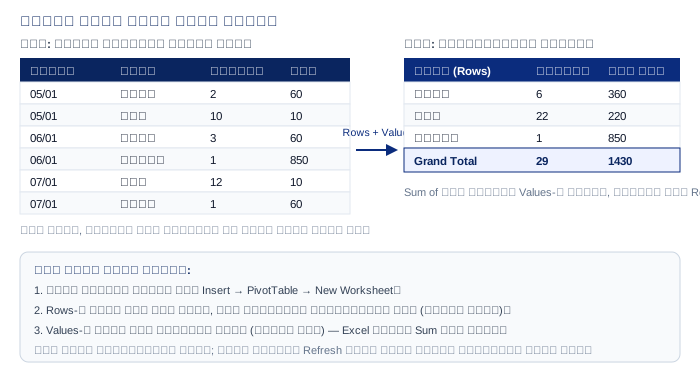
পিভট টেবিল তৈরির ধাপ
- 1ডেটা টেবিলের যেকোনো ঘরে ক্লিক করো — হেডারে খালি ঘর যেন না থাকে।
- 2Insert ট্যাব → PivotTable চাপো।
- 3New Worksheet বেছে OK দাও — নতুন শিটে খালি পিভট এরিয়া তৈরি হবে।
- 4PivotTable Fields থেকে Rows-এ পণ্যের নাম টেনে দাও।
- 5Values-এ বিক্রয়ের অঙ্ক টেনে দাও — Excel নিজেই Sum বসিয়ে দেবে।
- 6ডেটা বদলালে পিভট টেবিলে রাইট ক্লিক করে Refresh চাপো।
পিভট টেবিল মূল ডেটা বদলায় না — এটি কেবল সারাংশ দেখায়, তাই মূল শিট নিরাপদ থাকে।
শর্ত
শর্ত: হেডারে খালি ঘর থাকলে বা ডেটায় ফাঁকা সারি থাকলে পিভট টেবিল ভুল হিসাব দেখায়, তাই আগে ডেটা পরিষ্কার করে নিতে হয়।
উপসংহার
পরিশেষে বলা যায়, হাজার সারির ডেটাও পিভট টেবিল দিয়ে কয়েক সেকেন্ডে বোঝার মতো সারাংশে বদলে যায়।
(সহজ কথায়: পিভট টেবিল = ডেটার হাতপাখা — একবার ঘুরিয়ে দিলেই অন্য দিকের সারাংশ দেখা যায়।)
পরীক্ষার টিপ
উত্তরে Insert → PivotTable → New Worksheet পথটি এবং Rows, Columns, Values, Filters — এই চারটি এরিয়ার নাম লেখো।