

সহযোগিতামূলক এডিটিং ও Track Changes কী? Track Changes ব্যবহারের ধাপ লেখো।
⭐⭐⭐⭐What are collaborative editing and Track Changes? Write the steps of using Track Changes.
- সংজ্ঞা
- কেন দরকার
- ধাপ
- চিত্র
- সতর্কতা
- উপসংহার
কত নম্বরে কতটা লিখবে
| নম্বর | কী লিখবে | আকার |
|---|---|---|
| 1 | Track Changes ও সহযোগিতামূলক এডিটিংয়ের সংজ্ঞা | 1–2 লাইন |
| 2 | সংজ্ঞা + কাজ শেষে কী করতে হয় | 4–5 লাইন |
| 3 | পুরো উত্তর লেখো (নিচের সম্পূর্ণ উত্তর) | 1-2 পৃষ্ঠা |
| 4 | পুরো উত্তর লেখো (নিচের সম্পূর্ণ উত্তর) | 1-2 পৃষ্ঠা |
পুরো উত্তর · ৩/৪/৫ নম্বরের জন্য এটাই লেখো · প্রায় 359 শব্দ (১–২ পৃষ্ঠা)
সংজ্ঞা
Track Changes হলো এমন সুবিধা, যার ফলে ডকুমেন্টে কে কী যোগ, বাদ বা বদল করেছে তা চিহ্নসহ ধরা পড়ে; সহযোগিতামূলক এডিটিং মানে একই ফাইলে অনেকে মিলে কাজ করা।
কেন দরকার
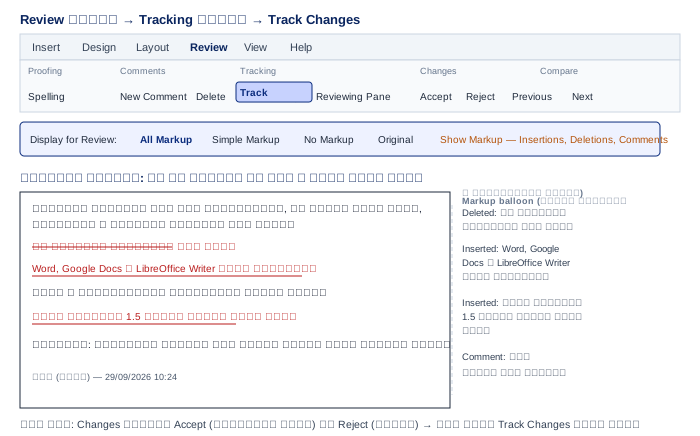
Track Changes-এর চিহ্ন ও কমান্ড
| অপশন বা চিহ্ন | কাজ |
|---|---|
| Track Changes চালু/বন্ধ | Review → Track Changes বাটন, শর্টকাট Ctrl+Shift+E |
| Inserted (রঙিন, আন্ডারলাইন) | নতুন যোগ করা লেখা চিহ্নিত থাকে |
| Deleted (কাটা দাগ) | বাদ দেওয়া লেখা কাটা দাগে দেখা যায় |
| Comment | Review → New Comment দিয়ে পরামর্শ বা প্রশ্ন লেখা |
| Display for Review | All Markup, Simple Markup, No Markup, Original |
| Accept / Reject | পরিবর্তন রাখা বা বাতিল করা; Accept All ও Reject All-ও আছে |
| Reviewing Pane | সব পরিবর্তনের তালিকা একসাথে দেখা |
ধাপ
Track Changes ব্যবহারের ধাপ
- 1Review ট্যাবের Tracking গ্রুপে Track Changes চেপে সুবিধাটি চালু করো (Ctrl+Shift+E)।
- 2এরপর লেখা যোগ, মুছে ফেলা বা ফরম্যাট বদল করলে প্রতিটি কাজ লেখকের নামসহ চিহ্নিত হয়।
- 3কোনো শব্দ বাদ দিতে চাইলে সেটি নির্বাচন করে ডিলিট করো — কাটা দাগে তা থেকে যায়।
- 4দরকার হলে New Comment দিয়ে সংশ্লিষ্ট অংশে মন্তব্য লেখো।
- 5Display for Review → All Markup রেখে পাশের balloon-এ কে কী বদলেছে তা মিলিয়ে দেখো।
- 6পরিবর্তন রাখতে Accept, বাতিল করতে Reject চাপো; সব একসাথে ঠিক করতে Accept All বা Reject All ব্যবহার করো।
- 7কাজ শেষে Track Changes বন্ধ করো এবং ফাইল সংরক্ষণ করো।
চিত্র
সতর্কতা
Track Changes চালু রেখে ফাইল পাঠালে প্রতিটি সংশোধন চিহ্নসহ থেকে যায়; তাই কাজ শেষে Accept বা Reject করে সুবিধাটি বন্ধ করে দেওয়া উচিত, নইলে পরে ফাইল ছাপানোর সময় দাগ ও মন্তব্যও ছাপা হয়ে যেতে পারে।
উপসংহার
পরিশেষে বলা যায়, সহযোগিতামূলক এডিটিংয়ে Track Changes ও Comments খুব কাজে লাগে — শিক্ষক-শিক্ষার্থী, সম্পাদক-লেখক বা প্রকল্প দলের সদস্যরা একই নথিতে পরিবর্তন দেখে আলোচনা করতে পারেন।
Track Changes-এর চার ধাপ
| On | Review → Track Changes | Ctrl+Shift+E |
| Edit | লেখা যোগ, বাদ ও মন্তব্য | চিহ্নসহ ধরা পড়ে |
| Review | Accept / Reject / Accept All | সিদ্ধান্ত |
| Off | কাজ শেষে সুবিধা বন্ধ ও সেভ | শেষ ধাপ |
পরীক্ষার টিপ