

প্রিন্টের আগে কী কী প্রস্তুতি নিতে হয়? Print Preview ও প্রিন্টের অপশনগুলো লেখো।
⭐⭐⭐⭐What preparations are needed before printing? Write about Print Preview and the print options.
- সংজ্ঞা
- প্রস্তুতি
- প্রিন্টের অপশন
- চিত্র
- উপসংহার
কত নম্বরে কতটা লিখবে
| নম্বর | কী লিখবে | আকার |
|---|---|---|
| 1 | প্রিন্ট ও Print Preview-এর সংজ্ঞা | 1–2 লাইন |
| 2 | সংজ্ঞা + প্রিভিউ দেখে প্রিন্ট করার কারণ | 4–5 লাইন |
| 3 | পুরো উত্তর লেখো (নিচের সম্পূর্ণ উত্তর) | 1-2 পৃষ্ঠা |
| 4 | পুরো উত্তর লেখো (নিচের সম্পূর্ণ উত্তর) | 1-2 পৃষ্ঠা |
পুরো উত্তর · ৩/৪/৫ নম্বরের জন্য এটাই লেখো · প্রায় 360 শব্দ (১–২ পৃষ্ঠা)
সংজ্ঞা
প্রিন্ট করা হলো ডকুমেন্টের লেখা-ছবি কাগজে ছাপানো, আর Print Preview হলো প্রিন্টের আগে কাগজে কেমন দেখাবে তা পর্দায় দেখে নেওয়ার সুবিধা; Ctrl+P চাপলে এই পর্দাটি আসে।
প্রস্তুতি
প্রিন্টের আগে করণীয়
| প্রস্তুতি | কেন লাগে |
|---|---|
| বানান ও ব্যাকরণ যাচাই | Review ট্যাবের Spelling and Grammar দিয়ে ভুল ঠিক করা |
| প্রিভিউ দেখা | কাগজের আকার, মার্জিন ও পৃষ্ঠা বিভাজন ঠিক আছে কিনা যাচাই |
| পৃষ্ঠা নম্বর ও হেডার-ফুটার | নথির ক্রম ঠিক রাখতে |
| প্রিন্টার চালু ও সংযোগ | সবুজ বাতি, কেবল বা ওয়াই-ফাই সংযোগ, টোনার-কালি ও কাগজ দেখা |
| কপি সংখ্যা | কতগুলো একই কপি লাগবে তা ঠিক করে নেওয়া |
| সংরক্ষণ | প্রিন্টের আগে ফাইল সেভ করে রাখা, যাতে পরিবর্তন হারিয়ে না যায় |
প্রিন্টের অপশন
Print ডায়ালগের প্রধান অপশন
| প্রিন্টের অপশন | কাজ |
|---|---|
| Print All Pages | পুরো ডকুমেন্ট ছাপানো |
| Print Current Page | শুধু বর্তমান পৃষ্ঠা ছাপানো |
| Print Selection | নির্বাচিত অংশ ছাপানো |
| Custom Range (2-5) | নির্দিষ্ট পৃষ্ঠা সীমা ছাপানো |
| Print One Sided / Both Sides | এক পাশে বা দুই পাশে ছাপানো |
| Collated / Uncollated | সাজানো কপি বা আলাদা আলাদা সেট |
| Pages Per Sheet | এক কাগজে 1, 2, 4 পৃষ্ঠা বসানো |
| Print to PDF | কাগজ ছাড়াই PDF আকারে সংরক্ষণ |
চিত্র
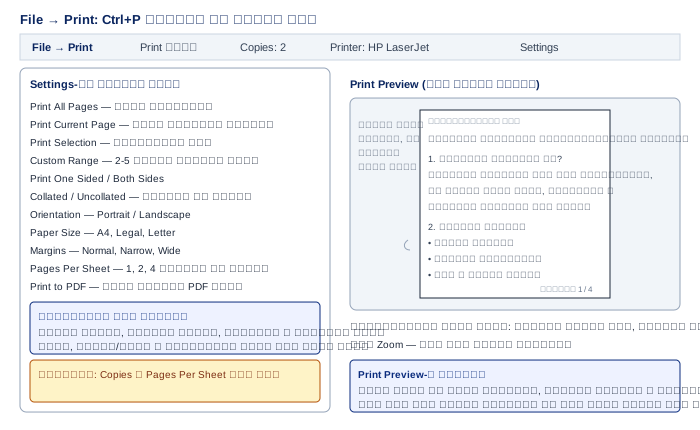
ধাপ
প্রিন্ট করার ধাপ
- 1Ctrl+P চাপলে বা File → Print দিলে প্রিন্টের পর্দা আসে।
- 2প্রিন্টার তালিকা থেকে দরকারি প্রিন্টার বেছে নাও (বা Microsoft Print to PDF)।
- 3Settings-এ Print All Pages, Print Current Page বা Custom Range বেছে পৃষ্ঠার সীমা ঠিক করো।
- 4Copies ঘরে কপি সংখ্যা লেখো; একাধিক কপি হলে Collated টিক রাখো, যাতে প্রতি সেট সাজানো থাকে।
- 5ডান দিকের প্রিভিউতে পৃষ্ঠা উল্টে দেখে নিশ্চিত হও, তারপর Print বাটনে ক্লিক করো।
উপসংহার
পরিশেষে বলা যায়, Ctrl+P চেপে প্রিভিউ দেখা ও অপশন ঠিক করে তবে প্রিন্ট করা উচিত — এতে কাগজ, কালি ও সময় নষ্ট হয় না এবং নথিও নির্ভুলভাবে ছাপা হয়।
(সহজ কথায়: Ctrl+P → প্রিভিউ দেখো → কপি ও পৃষ্ঠার সীমা ঠিক করো → Print বাটন।)
প্রিন্টের আগে পাঁচটি কাজ
| S | Save — ফাইল সংরক্ষণ | নিরাপত্তা |
| C | Check — বানান ও ব্যাকরণ | নির্ভুলতা |
| P | Preview — কাগজে কেমন দেখাবে | Ctrl+P |
| N | Number — পৃষ্ঠা নম্বর ও কপি সংখ্যা | ক্রম ঠিক রাখা |
| R | Ready — প্রিন্টার ও কাগজ প্রস্তুত | শেষ ধাপ |
পরীক্ষার টিপ
উত্তরে দুই পাশে প্রিন্ট (Print Both Sides) ও Print to PDF-এর কথা লিখলে ব্যবহারিক জ্ঞান বোঝা যায়। মনে রাখো — প্রিভিউতে ভুল চোখে পড়লে Print না চেপে আগে ডকুমেন্ট ঠিক করে নিতে হয়।