

Drive-এ আপলোড, সংগঠন ও শেয়ার
Upload, organize and share with Google Drive
8 নম্বর · ~20 মিনিট · লাগবে: Gmail অ্যাকাউন্ট, ইন্টারনেট সংযোগ, 1-2টি ফাইল
এই গাইড শেষে তুমি পারবে
- Drive-এ ফাইল আপলোড ও ফোল্ডারে সাজাতে পারবে
- Viewer/Editor ভূমিকাসহ শেয়ার করতে পারবে
- লিংক দিয়ে যাচাই করতে পারবে
Google Drive (গুগল ড্রাইভ) হলো ইন্টারনেটে ফাইল রেখে ভাগ করে ব্যবহারের ভার্চুয়াল ড্রাইভ — আপলোড (Upload), ফোল্ডারে সাজানো ও লিংক দিয়ে শেয়ার (Share) করা যায়। পরীক্ষাগারে একটি ফাইল আপলোড করে ফোল্ডারে রেখে সহপাঠীর সাথে ভাগ করা হয়।
যা লাগবে
ইন্টারনেটসহ একটি কম্পিউটার ও একটি Gmail অ্যাকাউন্ট। আপলোডের জন্য 1-2টি ফাইল (যেমন ল্যাব রিপোর্টের Word ফাইল)।
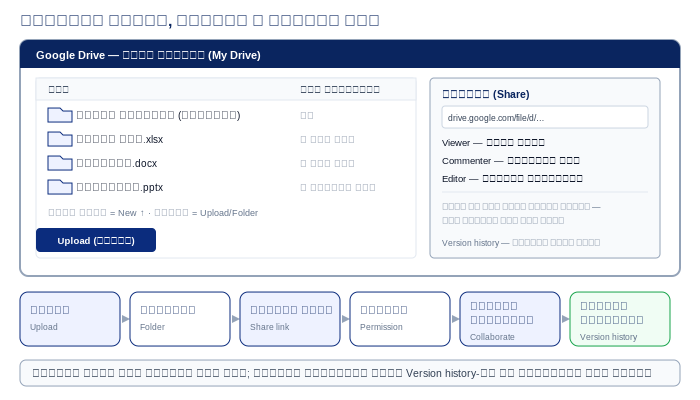
আপলোড, সংগঠন ও শেয়ারের ধাপ
Drive-এ আপলোড ও শেয়ারের ধাপ
- 1ব্রাউজারে drive.google.com খুলে Gmail দিয়ে Sign in করো।
- 2New → File upload চেপে 1টি ফাইল আপলোড করো।
- 3New → New folder থেকে (যেমন Lab Reports) ফোল্ডার বানিয়ে ফাইলটি টেনে ভেতরে নাও।
- 4ফাইলে ডান-ক্লিক করে Share → Share খোলো।
- 5সহপাঠীর ইমেইল লিখে ভূমিকা বাছো: Viewer (শুধু দেখা) বা Editor (বদলানো)।
- 6Copy link চেপে লিংক নিয়ে সহপাঠীকে পাঠাও।
- 7সহপাঠীর ডিভাইসে লিংক খুলে ফাইল দেখা যাচ্ছে কিনা যাচাই করো।
সতর্কতা: Viewer দিলে সহপাঠী বদলাতে পারে না — যৌথ কাজে Editor দাও। ব্যক্তিগত ফাইলে Restricted রাখো; Anyone with the link দিলে যার হাতে লিংক যাবে সেই দেখবে।
খাতায় যেভাবে লিখবে (5 নম্বর)
নোটবুক রিপোর্ট ফরম্যাট — এই 5 নম্বর ছাত্ররা সবচেয়ে বেশি হারায়
| অংশ | কী লিখবে |
|---|---|
| উদ্দেশ্য | Drive-এ ফাইল আপলোড, ফোল্ডারে সাজানো ও লিংক দিয়ে শেয়ার করা। |
| উপকরণ | Gmail অ্যাকাউন্ট, ইন্টারনেট, 1-2টি ফাইল। |
| পদ্ধতি | উপরের 7টি ধাপ সংক্ষেপে নিজের ভাষায় — Upload, Folder, Share, Viewer/Editor, Link। |
| ফলাফল/ছবি | শেয়ার ডায়ালগের স্ক্রিনশট বা লিখিত সারাংশ: ফাইলের নাম, ভূমিকা, লিংক। |
| সিদ্ধান্ত | সহপাঠী লিংকে ফাইল দেখতে পেয়েছে — এক লাইনে। |
পরীক্ষার টিপ
পরীক্ষকের নজরে পড়ে এমন তিনটি কথা: New → File upload / New folder পথ, Viewer বনাম Editor পার্থক্য এক লাইনে, আর Copy link দিয়ে যাচাই। এই তিনটি থাকলে পূর্ণ নম্বর পাওয়া যায়।